- Accueil
- Actus
- Tests
- Vidéos
- Images
- Soluces
- Forum
[PC] Solution textures "baveuses"

Hello,
Après avoir passé pas mal de temps à chercher une solution à ce problème de textures "baveuses", en testant les diverses options proposées ça et là (ENBboost, tweak ini etc...), voici la solution qui m'a permis de ne plus avoir ce "bug".
En gros, le jeu étant développé pour les consoles, Bethesda a introduit un système d'upgrade des textures dans le moteur de Fallout 4, chose qu'il n'y avait pas dans les opus précédents.
Pour faire simple, lorsque le jeu charge une zone, il va commencer par appliquer les textures basses résolutions, puis appliquer les textures de qualités supérieurs successivement, jusqu'à appliquer la qualité demandée dans la config. Pour notre cas, les textures "Ultra". Cela prend de 1 seconde à parfois 5-10 secondes, suivant les config.
En fouillant dans les fichiers INI, après avoir "dumpé" le Fallout4.ini et Fallout4Prefs.ini pour obtenir toutes les variables chargées in-game, il se trouve qu'une variable permet de corriger cela.
Dans Fallout4.ini (..\Mes Documents\My Games\Fallout 4\), faites la modification suivante :
- Dans la section [General], ajoutez à la fin la ligne :
bForceUpdateDiffuseOnly=0
Cela a pour effet de forcer le chargement de toutes les textures en qualité demandée, sans passer par les intermédiaires.
N'oubliez pas de mettre le fichier en lecture seule (Clique-droit, propriété), même si Fallout4.ini est très rarement modifié après sa création initiale.
Normalement, l'ajout de cette ligne corrige ce bug, mais attention, les temps de chargement seront sensiblement plus long !
 Vous pouvez tester le jeu suite à cette modification, cela doit corriger le problème sur 90% des configs.
La suite concerne une optimisation plus poussée de certaines variables.
Pour ceux qui auraient un peu fouillé sur le net, certain propose une solution alternative. Modifier les distances d'upgrade des textures. En pratique, la modification que je propose suffit, mais si vous voulez pousser le "vice" un peu plus loin, voici d'autres variables à "tweaker", en complément de celle proposée plus haut.
Toujours dans le fichier "Fallout4.ini", ajoutez les lignes suivantes dans la section [General]:
; - Default values with "no-popping" textures tweak :
; ---------------------------------------------------
iTextureUpgradeDistance1=1200
iTextureUpgradeDistance0=600
iTextureDegradeDistance1=1500
iTextureDegradeDistance0=800
bForceUpdateDiffuseOnly=0
fUpdateTextureTime=1.0000
bAllowTextureFallback=0
Comme indiqué dans le commentaire, il s'agit des valeurs par défaut, avec le "tweak" proposé, plus une modification, en test, de deux variables, qui sont fUpdateTextureTime=1.0000 (Par défaut à 1.50000), et bAllowTextureFallback=0 (Par défaut à 1).
La première semble influencer le temps de chargement des textures, mais je n'ai pas vraiment perçu de différence avec bForceUpdateDiffuseOnly à 0.
La seconde indique au moteur du jeu de ne pas repasser sur une texture de qualité inférieure.
Les autres variables modifient la distance d'upgrade des textures.
Sur une config modeste disposant d'une carte graphique avec 1 à 2 Gb de VRAM (RAM de la carte pas du système donc), je conseille de laisser les valeurs par défaut des 4 variables "...Upgrade..." et "...Degrade...".
En effet, avec toutes les options en Ultra, le jeu utilise entre 1.5 et 1.9 Gb de VRAM, une fois bForceUpdateDiffuseOnly à 0.
Pour ceux qui ont une carte graphique avec 3Gb de VRAM, vous pouvez doubler, voir tripler ces valeurs :
(Toujours dans Fallout4.ini, section [General])
- Valeurs par défaut x 2 :
; - Default values x 2 with "no-popping" textures tweak
; -----------------------------------------------------
iTextureUpgradeDistance1=2400
iTextureUpgradeDistance0=1200
iTextureDegradeDistance1=3000
iTextureDegradeDistance0=1500
bForceUpdateDiffuseOnly=0
fUpdateTextureTime=1.0000
bAllowTextureFallback=0
- Valeurs par défaut x 3 :
; - Default values x 3 with "no-popping" textures tweak
; -----------------------------------------------------
iTextureUpgradeDistance1=3600
iTextureUpgradeDistance0=1800
iTextureDegradeDistance1=4500
iTextureDegradeDistance0=2300
bForceUpdateDiffuseOnly=0
fUpdateTextureTime=1.0000
bAllowTextureFallback=0
Ce sont les valeurs que j'utilise avec une GeForce GTX 780Ti 3Gb, l'utilisation de la VRAM varie entre 2Gb et 2.8Gb, à la limite de la saturation.
Je conseille donc d'utiliser les valeurs doublées pour une carte avec 3Gb de VRAM.
Pour ceux qui ont 4Gb VRAM et plus, vous pouvez utiliser les valeurs x 4, ou les valeurs dites "insane":
- Valeurs par défaut x 4 :
; - Default values x 4 with "no-popping" textures tweak
; -----------------------------------------------------
iTextureUpgradeDistance1=4800
iTextureUpgradeDistance0=2400
iTextureDegradeDistance1=6000
iTextureDegradeDistance0=3000
bForceUpdateDiffuseOnly=0
fUpdateTextureTime=1.0000
bAllowTextureFallback=0
- Valeurs "insane" :
; - Insane values with "no-popping" textures tweak
; ------------------------------------------------
iTextureUpgradeDistance1=7500
iTextureUpgradeDistance0=5000
iTextureDegradeDistance1=7500
iTextureDegradeDistance0=5000
bForceUpdateDiffuseOnly=0
fUpdateTextureTime=1.0000
bAllowTextureFallback=0
Ces dernières valeurs sont à utiliser sur une grosse config, sinon il y a risque de saturation de la VRAM, donc swapping et apparition de stuttering.
Concernant la variable iTexMipMapSkip, présente dans "Fallout4Prefs.ini", certain propose de la mettre à -1, personnellement je ne le conseille pas, et cela paraît inutile avec bForceUpdateDiffuseOnly à 0.
Pour information, c'est la variable qui indique la qualité des textures à charger, 0 étant Ultra, 1 High, 2 Medium.
Laissez-là donc à sa valeur définie par les options du launcher.
En espérant que cela corrigera le problème pour beaucoup 
Bon jeu à tous ! 
PS: Navré d'avance si la solution a déjà été donnée dans un autre poste, mais je trouvais plus "propre" de faire un sujet dédié.

m e r c i 

Bonjour, je vais testé ta solution en désactivant ENBOOST voir si j'ai de meilleur résultat

Super merci mes chargement sont largement moins long

Merci pour ce topic, je l'épingle parce que ça va sûrement intéresser pas mal de personnes 
Merci je test
Nybfurlith
Tu peux utiliser les tweaks avec ENBboost, ça peut être un bon complément. Perso je ne l'utilise pas, car j'ai installé un SweetFX qui n'est pour le moment pas compatible avec ENBboost.
nekfow
De rien Je suis même surpris que cela ait diminué tes temps de chargement.
DeadMoney
Merci ! 
jofbig, j'ai une petite config, genre une amd 6950 1go et 4go de ram, le jeu tourne en basse qualité avec les texture en ultra, cependant il reste toujours en low au niveau des texture. J'ai donc mis ENBoost mais du coup dans Boston ça devient presque injouable.
Nybfurlith
Quelles modifications as-tu faites dans Fallout4.ini ?
Et est-ce que tu as modifié "iTexMipMapSkip" dans Fallout4Prefs.ini ?
Je te conseille de faire une sauvegarde des tes .ini, les supprimer, relancer le launcher, configurer les options graphiques que tu souhaites, puis ajouter uniquement bForceUpdateDiffuseOnly=0. Et mettre le fichier en lecture seule.
Le test que tu peux faire pour voir si les textures se chargent en plusieurs fois, c'est de sauvegarder devant un objet dont la texture Ultra met du temps à se charger, par exemple un mur en métal que tu peux construire via l'atelier dans une colonie. C'est le point de référence que j'ai utilisé pour mes test.
Après il est possible qu'avec 1Gb de VRAM, ta carte sature 
Je suis en train de désinstaller le jeu, j'ai trop de fichier ini de divers mods que j'arrive plus à savoir ce qui est d'origine.
Oui j'avais modifié le iTexMipMapSkip pour mettre la valeur -1, mais ça réglé pas le probleme de texture, avec ENBoost j'ai mis le preset 16x (ce qui doit certainement pas aidé, mais ça avait permis de réglé les textures). Mais si ta solution fonctionne et que je peux me passé d'enboost, j'aurais surement de meilleur perf.
J'ai jamais remarqué ce problème, ça arrive peut-être plus aux cartes avec une VRAM faible.
Nybfurlith
En effet, ça peut venir de ça. C'est mieux de tester sur un installation propre. Par contre pas la peine de désinstaller le jeu complètement, tu peux simplement supprimer les fichiers des différents mods que tu as installés. Et dans le doute, tu peux aussi supprimer les fichiers .ini qui sont dans le dossier d'installation du jeu.
Après tu fais "Vérifier l'intégrité du cache du jeu" dans les propriétés Steam de Fallout 4, onglet "Fichiers locaux". Ca ne téléchargera que les fichiers manquants/corrompus.
Après si tu as une connexion qui te permet de re DL le jeu très vite, ça reste une bonne solution 
Le 22 novembre 2015 à 16:20:33 Nybfurlith a écrit :
Je suis en train de désinstaller le jeu, j'ai trop de fichier ini de divers mods que j'arrive plus à savoir ce qui est d'origine.Oui j'avais modifié le iTexMipMapSkip pour mettre la valeur -1, mais ça réglé pas le probleme de texture, avec ENBoost j'ai mis le preset 16x (ce qui doit certainement pas aidé, mais ça avait permis de réglé les textures). Mais si ta solution fonctionne et que je peux me passé d'enboost, j'aurais surement de meilleur perf.
Il vaut mieux faire chaque modification des fichiers ini manuellement, sinon c'est clair que c'est vite le bordel
Le 22 novembre 2015 à 16:23:43 nyrogames a écrit :
J'ai jamais remarqué ce problème, ça arrive peut-être plus aux cartes avec une VRAM faible.
C'est possible, mais étrangement j'avais le problème sur une carte avec 3Gb de VRAM, qui n'était pas saturée avec toutes les options en Ultra sans tweak.
Mais ça peut venir de pas mal de choses, genre drivers mieux optimisés pour Fallout 4 sur une GeForce de série 9xx.
Les joies du PC et son infinité de config possibles 
D'après ce que j'ai lu, Bethesda a dit FUCK YOU AMD card (je lance le jeu, je reviens te dire quoi)

Je vient de tester, alors effectivement chargement plus long, mais perso ca me dérange pas, mais je n'ai vue aucun bug de textures dégeulasse a part sur le fusil de combat qui bug encore un peu
J'ai mis les valeurs insane, je bouffe 3.7GB VRAM au maximum avec une 980.
Pense tu que c'est possible de trafiquer le fichier .ini pour les ombres? Parce que j'ai beau être en full ultra, je voit les ombres " plus détaillé " apparaître au fur et a mesure c'est franchement dommage ^^
Je sait pas si tu voit ce que je veut dire, genre sur les bâtiments en plein soleil, au fur a mesure que tu avance, les ombres plus détaillé se dessinent ?
Nickel, c'est parfait jofbig ! 
J'ai tout de même fait quelque tweak, je partage ma config PC et celui du jeu pour ceux qui aurait des cartes équivalent à la mienne :
AMD 6950HD 1 GO et 4 GO de ram -|- Voici mes configs de jeu :
Fallout 4 Tweaker by Bilago
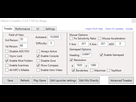
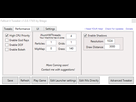
Fallout 4 Parametre
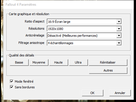
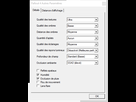
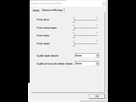
En complément du mod Fallout 4 - Texture Optimization Project by torcher
Le 22 novembre 2015 à 18:11:47 lovit360 a écrit :
Je vient de tester, alors effectivement chargement plus long, mais perso ca me dérange pas, mais je n'ai vue aucun bug de textures dégeulasse a part sur le fusil de combat qui bug encore un peu
J'ai mis les valeurs insane, je bouffe 3.7GB VRAM au maximum avec une 980.Pense tu que c'est possible de trafiquer le fichier .ini pour les ombres? Parce que j'ai beau être en full ultra, je voit les ombres " plus détaillé " apparaître au fur et a mesure c'est franchement dommage ^^
Je sait pas si tu voit ce que je veut dire, genre sur les bâtiments en plein soleil, au fur a mesure que tu avance, les ombres plus détaillé se dessinent ?
Hello ! Merci pour le retour et content que ça t'ait aidé
Je ne me suis pas encore trop amusé à tweaker les ombres, mais saut erreurs, voici les 2 variables qui influencent la distance d'affichage :
Dans Fallout4Prefs.ini, section [Display]:
fDirShadowDistance=20000.0000
fShadowDistance=20000.0000
C'est les valeurs Ultra. Tu peux, j'imagine, facilement les doubler voir plus avec ta config. N'oublies pas de remettre le fichier en lecture seule, car celui-ci contrairement à Fallout4.ini, est modifié à chaque lancement du jeu, et dans le doute...
Si ça t'intéresse, vu que c'est dans le domaine des ombres, tu peux aussi ajuster l'intensité du SAO (Occlusion ambiante).
La variable à modifier/ajouter dans Fallout4.ini section [Display] :
fSAOIntensity=7.1000
C'est la valeur par défaut. Perso je l'ai à 15.1000, et le SAO est nettement plus visible. Par contre sa qualité est pas terrible et il n'y a pas, à ma connaissance, d'autres valeurs qui améliorent son rendu.
A savoir que dans la version du moteur précédente, celui de Skyrim, il n'y avait pas de SAO. Ils l'ont implémenté dans Fallout 4.
Tu peux aussi essayer avec 20, 30 ou plus. Mais après ça devient franchement dégeulasse 
Et pour les tests en "live", il faut activer la console in-game (Fallout4.ini / [General] / bAllowConsole=1), puis tu peux taper directement dans la console en jeu :
sao 108.2 0.6 15.1
Pas besoin de retaper toute la ligne à chaque fois, suffit de faire fléche haut pour afficher la dernière commande tapée.
La valeur qui affecte l'intensité du SAO est la dernière (en gras).
Le 22 novembre 2015 à 18:14:59 Nybfurlith a écrit :
Nickel, c'est parfait jofbig !J'ai tout de même fait quelque tweak, je partage ma config PC et celui du jeu pour ceux qui aurait des cartes équivalent à la mienne :
AMD 6950HD 1 GO et 4 GO de ram -|- Voici mes configs de jeu :
Fallout 4 Tweaker by Bilago
Fallout 4 Parametre
En complément du mod Fallout 4 - Texture Optimization Project by torcher
Cool ! Bonne nouvelle ! Merci pour les infos, ça peut aussi servir à d'autres
(Perso je tweak à la main, j'aime pas ces outils )

Marche pas, le simple ajout de la ligne dans mon fallout ini (ini tout neuf) fait passer toutes mes textures en ultra low, wtf ?
Juste, énorme gains en fluidité en ville, mais c'est surement parce que j'ai viré ENBOOST pour faire le test..
J'imagine que c'est pas normal ce qui m'arrive  ?
?
- PUBLICITÉS (Promos, Youtube, Streams, transactions, etc...)
- MODS - Les Technophiles de Boston
- [DLC] Automatron
- [DLC] Wasteland Workshop
- [DLC] Far Harbor