[tuto] Configuration d'xsplit

plop 
Je me suis enfin motivé pour faire ce dont je parle depuis si longtemps, un tutoriel pour configurer xsplit  (tuto rapide, mais pouvant servir de base)
Pour ceux ne connaissant pas, xsplit est un logiciel de streaming offrant tout les outils nécessaire pour faire un stream de qualité.
Vous pourrez vous le procurer ici
http://www.xsplit.com/
Il existe 2 version d'xsplit, une gratuite, et une payante. La version gratuite contient evidemment pas mal de limitations, mais permet quand même de streamer sur une chaine justin, owned, dailymotion...
Par contre si vous streamer réguliérement, investir dans une licence est quasis une nécéssité. Elle coute 30$ pour 6 mois de mémoire, et vous offre la possiblité de streamer en 1080p, la possibilité de configurer 12 scènes, et également certains outils comme la possibilité de capturer un jeu en plein ecran.
 *** Prérequis pour pouvoir streamer ***
Streamer son jeu c'est cool, mais ça demande des ressources. En effet en plus des calcul induits par le jeu en lui même, votre pc va devoir filmer, encoder en envoyer en direct les images du jeu.
Il vous faut ainsi une connexion capable de supporter ce flux de donnée : pour un stream de qualité décente, 0.70kps d'upload semble être un minimum.
CPU quad core indispensable, et 8 go de ram ou plus fortement conseillé.
Je vous conseille également fortement d'avoir 2 ecrans, avoir un retour de ce que les viewers voient sur la web tv est à peu prêt indispensable pour éviter les fails inhérent au direct (oublier d'enlever la scène d'attente, voir pire faire passer sur la web tv un contenu un peu incongru en oubliant que le stream est actif...)
Si vous envisagez de streamer en hd (c'est a dire en 720p ou 1080p sans concession sur la qualité je reviendrai sur ce point un peu plus loin) fibre optique et cpu haut de gamme obligatoire.
SI vous n'avez pas le pc et/ou la co pour streamer en hd ce n'est pas grave, mais n'essayez alors pas de le faire. Mieux vaut un stream non hd mais propre et fluide qu'un stream hd inregardable.
A coté de ça, pensez a faire ce qu'il faut egalement pour rendre votre web tv interessante et donner envie aux gens de la regarder. Une interraction avec les viewers par irc est par exemple fortement conseillée.
Pour information au moment ou j'écris ce message, j'ai un phenom 2 x4 en cpu, 12go de ram, et environ 0.80 d'upload.
La qualite de mon stream est très convenable, mais sans être hd, car je ne peux juste pas le faire.
*** Creation des scènes ***
Pour commencer, ayons un rapide aperçu de l'interface d'xsplit
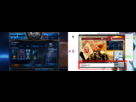 (et ouais j'ai pas découpe mon screen vous avez les 2 écrans mais osef
  )
)
Regardons l'écran de droite pour le moment. La majeure partie de la fenêtre xsplit est occupée par l'aperç du cast. Ce qui est dans cette fenêtre est ce qui sera envoyé sur la web tv une fois le stream lancé.
Dans le bas de l'écran on voit les différentes scène configurée. 4 scènes disponibles pour la version gratuite, 12 pour la version premium.
Dans mon cas j'en ai utilisé et configurée 8. Préparez en autant que vous en avez besoin. On peut dans les options associer ses scènes a des touches de raccourcis, pour permettre un switch rapide entre elles.
Il sera ainsi très facile de passer de la scène d'attente (prevue pour quand vous ne jouez pas) à la scène de jeu ou votre partie passe occupera tout l'ecran pour permettre aux viewers de voir ce que vous faites.
Vous pouvez rajouter des dizaine d'éléments dans vos scènes :
- titre
- wallpapers
- vidéos
- webcam
- screen régions, l'un des éléments les plus important puisque c'est ce qui vous permet de capturer une zone de votre écran. A noter que les application en plein écran ne sont pas capturées dans une screen région, pensez donc a passer le jeu que vous souhaitez streamer en mode fenetré. Si vous possèdez la version premium vous pouvez capturer une application en plein ecran et l'ajouter comme élément d'une scène. Mais cette méthode est au final moins souple que la screen région, pour ma part par exemple j'utilise quand même les screen region même avec la licence premium.
Vous pouvez ajouter autant d’éléments que vous le souhaitez à chacune de vos scènes, et les configurer comme bon vous semble, je ne m'attarde pas plus sur ce point car l'utilisation est très intuitive.
Soignez vos scènes avec de beau splashscreens, ça donnera envie a vos viewers de rester sur votre chaine. Mais attention à garder de la lisibilité.
En haut de l'interface d'xsplit vous trouverez la barre de menu qui vous permettra d'accéder a la configuration de vos webtv, et via le menu broadcast de lancer le stream sur l'une de vos webtv.
*** Configuration de votre stream ***
Let's go on rentre dans le vif du sujet 
Première étape, selectionner la résolution de sortie de votre stream.
Pour ce faire cliquez dans le menu view d'xsplit, option résolution, et choisissez celle qui vous convient.
Et la vous voyez que OMFG MAIS IL EST FOU IL STREAM EN 720p alors qu'il a dit lui même que fallait pas essayer si on peut pas  Et bien non
En fait ce n'est pas le fait de choisir 720p ici qui vous fera streamer effectivement en 720p. Cette option permet juste de choisir quelle sera la résolution de sortie du stream. Pour faciliter la configuration de vos scènes, choisissez un format qui soit du même ratio que votre écran. Pour ma part ayant un écran 16/9èeme j'ai choisit le 720p en format de sortie de stream. Si vous êtes assis sur une fibre optique et avec un gros i7 en cpu vous pouvez tenter le 1080p.
Et ne choisissez pas en dessous comme format de sortie, sinon l'image sera dégueulasse pour les viewers.
On en revient au même point si vous ne pouvez pas streamer ça sert a rien de le faire
Tant que vous êtes dans le menu view, pensez a fixer le nombre d'image par seconde de votre stream, par l'option framerate. Fixez le à 24, si tout se passe parfaitement vous pourrez passer a 30. Plus est inutile c'est un stream je le rappel.
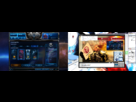
Passons maintenant au paramétrage de votre webtv dans xsplit.
Si vous ne possédez pas de webtv vous pouvez gratuitement vous faire un compte sur motioncreds, owned3d ou twitch.tv.
Pour des raisons personnelles je vous recommande motioncreds
Rendez vous dans le menu broadcast, puis cliquez sur edit channels.
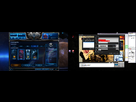
Vous voyez alors la liste des webtv ajoutées à xsplit, et pouvez les éditer ainsi qu'en ajouter de nouvelles.
Cliquez sur add, choisissez custom rmtp.
S'ouvre la fenêtre de propriétés de votre channel xsplit. Dans le cadre channel vous trouverez les informations de la chaine. Donnez lui le nom que vous souhaitez (c'est sous ce nom qu'elle apparaitra dans le menu broadcast à l'avenir), et remplissez les gens RMTP Url et Stream name grâce au informations fournies par l’hébergeur de votre stream. Sur motion creds vous les trouverez ainsi en cliquant sur un gros bouton dans les propriétés de votre compte.
La partie Video Encoding permet de configurer la qualite de votre stream.
Mettez quality à 10 comme sur mon screen.
Mettez Resolution à "Default Stage Resolution"
Vous voyez ensuite 2 cadres, VBV MAx Bitrate, et VBV Buffer. Ce sont ces 2 valeures, qui definissent la netteté et la qualite du stream. Le but et donc de faire en sorte de mettre la qualite maximum tout en garantissant une bonne fluidite.
Le Buffer doit être le double du Bitrate.
Sur les connexion standard (0.80kps d'upload environ) fixez le bitrate à 600 et le Buffer à 1200.
Si le stream n'est pas fluide baissez à 500 - 1000 (ne descendez pas en dessous pour garder une certaine qualité)
Si en revanche le stream est parfaitement fluide, montez a 700 1400, voir 800 1600
Si vous êtes assis sur une fibre optique, 1000 2000, voir 1500 3000.
En ce qui concerne la partie audio encoding, assurez vous que le codec utilisé est le codec speex.
Vous pouvez décocher l'enregistrement automatique de vos cast sur votre disque dur pour décharger un peu votre cpu.
Enregistrez vos modifications, et lancez votre stream sur votre chaine pour admirez le résultat.
Si l'image sur le stream à tendance à pixeliser, baissez les détails graphiques du jeu.
Je reste bien sur a votre disposition pour plus de détails. Ce tutoriel est loin d'être exhaustif, mais dois vous permettre de vous guider dans la configuration de votre web tv

Merci 

Première page 
Non sérieusement, merci beaucoup pour ton tuto très bien expliquer ;)
Je sent que ça va m'être utile 
Je vais essayer de lire
merci super ! 
Merci beaucoup pour ce tutoriel ! Continue comme ça 
Enfin, merci y3ti 
bon pour info une charmante personne ma envoye un mail (que je sais pas comment il l'a eu d'auilleurs mais bon la n'est pas la question  ) pour me demander de l'aider a configurer son xsplit, seulement suite a une fausse manip son mail a ete egare, et j'arrive pas a lui repondre donc si vous vous reconnaissez dans cette histoire, ben renvoyez le mail merci
Petit up mais je voudrez stream sans que le sons sois diffusé il y a moyen ?
merci
le micro ou le son que tu entend ?
bha non je stream sans vocal mais ma musique personnel passe dans le stream.
En faite je veux aucun sons dans le stream tout simplement
tu as 2 bouton dans l'interface d'xsplit.
un ahut parleur et un micro. tu click dessus pour mute le son ou le micro ou les 2.

Je vais voir ça
Ha oui j'ai chercher dans les options ... pour au final un truc tout simple
merci a toi
Très bon tuto, mais normalement avec 4go de RAM ça passe largement
pour ceux qui veulent pas payer,FFSplit est une alternative gratuite à xsplit.
bon tuto
peux tu me dire comment mettre un délais sur le stream genre mettre 5 minutes pour que le stream ne soit pas en direct quoi, merci.
- Aide à l'achat Mac
- Création de sites web
- Internet
- Macintosh
- Création de Jeux
- Linux
- Programmation
- Steam Deck
- Hardware