Blender vers Cinema 4D

Bonjour !
Voila j'ai récupérer un fichier de la terre photo-réaliste sous blender, mais préférant le logiciel cinéma 4D j'aimerais l'exporter vers celui ci.
Savez vous comment faire ? Ca fait des heures que je cherche sur google je trouve rien.
Merci bonne journée.
PS: J'ai cinéma 4D R13 et le dernier Blender 2.63

Sur blender tu fais file > Export > .obj
Et ca devrait etre pris en compte dans C4D 
Heu, non. L'export en obj ça sortira juste un model. Mais pas du tout tes render settings ni ton sharing, ni ton texturing, ni ton flow, etc... et tout le bordel.
Y' appas vraiment moyen de récupérer exactement la même scène. Par contre y'a tout à fait moyen de la refaire 
shading*
ouais mais tout mes fichiers sont modifies, et faut tout refaire
Je my connait pas du tout .. si quelqu'un pourrais me la refaire ?

C4D reconnait le .lwo qui permet de garder les textures.
Mais si tu veux la Terre en HD je peux te passer un fihcier C4D si tu veux.
j'ai les textures en HD mais je veux que ma terre est le coté jour et nuit en même temps avec l’atmosphère et les nuages :P
le lien du fichier que j'ai trouver sous blender : http://www.blenderguru.com/videos/create-a-realistic-earth
La même chose sur C4D:
http://www.base80.com/index.php/2007/02/28/night_and_day_proximal
A tester, moi je testerais demain.
Je suis en train de faire ça, et le fait d'avoir une texture différente selon la lumière m'intéresse aussi:
http://img826.imageshack.us/img826/7744/earthhdtest.jpg
Tiens moi au courant si le tuto fonctionne.
Je ne comprends pas l'anglais, ya pas un fichier avec le tuto ?
J'ai trouvé le lien du tuto ici:
http://frenchcinema4d.fr/showthread.php?57457-Texture-dans-l-ombre
C'est écrit par un français donc ça doit pas être de l'anglais bien difficile.
Au pire j'essaie le tuto demain, si il fonctionne je ferais la traduction.
En fait je veux ça sous cinema 4D.
http://themes.googleusercontent.com/image?id=1f-p4d2MS_T8qP_40US1-noQRizaQ_2OtaFi66bAkuKLLkaaBJGuFTmrkvYxWGgzDXvIG
Re.
Bon après quelques modifications perso le tuto fonctionne plutôt pas mal. J'en ai sorti ça:
Vue d'ensemble: http://img545.imageshack.us/img545/107/earthnightandday.jpg
Zoom sur la Terre: http://img135.imageshack.us/img135/1561/earthnightanddayzoom.jpg
Je n'ai hélas pas réussi à rendre les lumières nocturnes plus brillantes, mais avec une post-prod sous Photoshop ça doit se faire facilement .
Veux-tu un tuto en français?
Oui en français merci
ok je te fais ça.
Lis le tuto en entier avant de commencer, il y a la taille des sphères plus bas!!
-Télécharger 2 images de la terre de MÊME taille (1 de nuit, 1 de jour) comme celles-ci:
http://gandtblog.com/blog/wp-content/uploads/2010/06/Earth-Night40962.jpg
http://old.ham-radio-deluxe.com/Portals/1/Maps/bluemarble_4096x2048.jpg
-Ouvrir C4d
-Créer une sphère1 (la Terre)
-Créer une sphère2 (elle va servir à séparer les textures) et désactiver sa visibilité lors du rendu, la convertir en objet.
-Créer un material1 de base + activé onglet luminescence
Création de la texture:
-material1 -> Couleur -> ajouter une texture "Fusion"
-Cliquer sur fusion
-Cocher "utiliser le masque"
-Canal de fusion -> charger la texture de jour
-Canal de masquage -> effet -> proximal
-Cliquer sur proximal -> glisser la sphère2 dans "Objets" -> cocher 'utiliser le points d'ancrage -> Fonction "Par étapes" -> Mode "Addition" -> Dist ini = 0 -> Dist fin = 100% -> Intensité = 100
->Revenir à la fenêtre d'avant
->Canal de base -> charger la texture de nuit
-Revenir sur le l'onglet couleur
-Copier le canal "fusion" (clic sur la petite flèche en face de texture -> sélectionner "copier le canal"
-Aller sur l'onglet Luminescence -> coller le canal "Fusion"
-Couleur de Luminescence = R=23, V=23, B=23
-Intensité Luminescence = 200%
-Cliquer sur "fusion"
-Cocher "Utiliser le masque" et "Inverser le masque"
-Canal de fusion (à la place de la texture de jour), mettre"Couleur" -> noir (0 partout)
-Canal de masquage et de base identique
Maintenant le plus chiant: placer la sphère2 à bonne distance qui servira à délimiter la coupure jour/nuit et comme c'est bien chiant à faire je te donne la position de mes sphères ainsi que leur taille, et la lumière aussi:
TERRE:
-rayon = 38.2 cm
-position = x=236.581 cm, y=67.445 cm, z=-319.089 cm
SPHÈRE2:
-rayon = environ 9 cm
-position = x=293.65 cm, y=74.241 cm, z=-328.647 cm
Lumière de type spot:
position: x=764.456 cm, y=227.407 cm, z=-484.83 cm
-couleur= R=255, V=254, B=210
-ouvrir le spot quasiment à fond en direction de la Terre
-onglet "Détails" -> Atténuation "carré inverse" -> cocher "Utiliser le dégrader" -> couleur: la 1ere identique à celle de la lumière, la 2eme 1noire.
1ère partie finie, dis moi si il manque des trucs.
Si tout est ok, je te ferais les nuages et l'atmosphère. (sauf si tu sais le faire seul).
Merci c'est gentil de me traduire 
J'ai fait la 1ère partie, après les nuages et l'atmosphère, non je ne sait pas les faire.
Sinon j'ai suivis t'es instructions à la lettre et ça me donne ça:
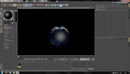
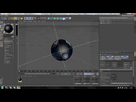
Alors ta oublié de me dire que la texture fallais l'appliquer à la Terre mais ça me semblais logique. Mais je voit pas le coté " nuit " :s
Tuto Vidéo en approche!
Cool !! 
- Ecriture
- Modélisation 3D
- Montage vidéo
- Arts Graphiques
- Modélisme