Tout comme la Nintendo Switch, la Nintendo Switch 2 dispose d’un bouton dédié aux captures d’écran et aux enregistrements vidéo. Mais une fois qu’ils sont réalisés, comment les récupérer ? Car la procédure a changé : on vous explique tout.

Pour récupérer des captures d’écran et des vidéos stockées sur votre Nintendo Switch 2, différentes solutions s’offrent à vous. Trois, précisément ! Quant à savoir laquelle est la plus simple selon vous, c’est à vous de voir.
Utilisez l’application Nintendo Switch sur votre smartphone
La solution que nous estimons être la plus simple de notre côté est celle qui consiste à installer l’application Nintendo Switch sur un smartphone iOS ou Android, puis de s’y connecter à l’aide du même compte Nintendo que celui associé à la Nintendo Switch 2.
Ensuite, dans le menu HOME de la console, sélectionnez l’icône Album. Choisissez la capture d’écran ou la vidéo que vous souhaitez transférer. Vous pouvez également sélectionner l’icône des actions groupées dans le menu de gauche pour envoyer jusqu’à 100 fichiers en une seule fois.
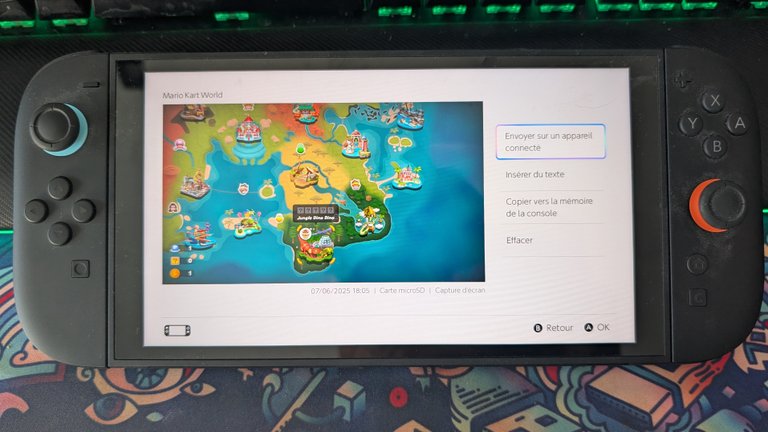
En fonction de votre choix, vous avez ensuite accès aux actions « Envoyer sur un appareil connecté » ou « Envoyer sur le serveur ». Sélectionnez celle qui apparaît, puis patienter un peu afin que le transfert se finalise.
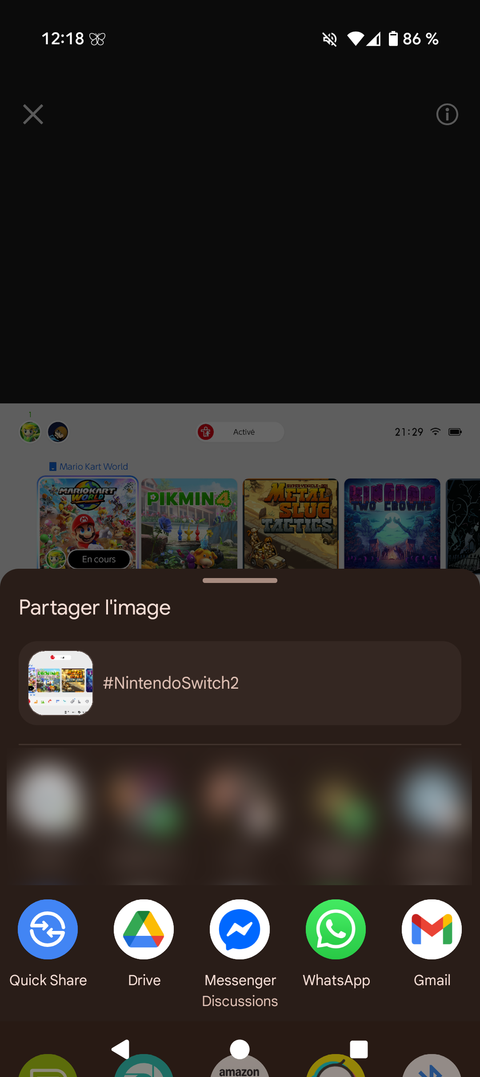
Une fois les fichiers envoyés, ouvrez l’application Nintendo Switch sur votre téléphone. Vos captures devraient apparaître dans l’album de l’application. Vous pourrez ensuite les sauvegarder sur votre appareil ou les partager, par exemple en les transférant sur un Google Drive ou par mail.


Transférez les fichiers sur un ordinateur
Pour un transfert direct et plus important de fichiers, vous pouvez connecter votre console à un ordinateur. Pour cela, vous avez besoin d’un câble adapté : USB-C vers USB-C ou USB-A vers USB-C. Allumez votre Nintendo Switch 2, puis rendez-vous dans les Paramètres de la console > Gestion des données > Gérer les captures d’écran et les vidéos.
Connectez ensuite la Nintendo Switch 2 à votre ordinateur, en prenant bien soin d’utiliser le port USB-C situé en bas de la console. Sélectionnez ensuite Copier vers un PC via une connexion USB sur votre Switch 2. Une fois le transfert terminé, appuyez sur « Déconnecter » sur l’écran de votre console avant de débrancher le câble.
Utilisez une carte microSD Express
La Nintendo Switch 2 est compatible avec les cartes microSD Express jusqu’à 2 To et vous pouvez aussi bien y stocker les fichiers de vos jeux que vos captures d’écran. Si ce n’est pas déjà fait, insérez une carte compatible dans le slot de la console prévu à cet effet.
Dans les Paramètres de la console, allez dans Gestion des données, puis Gérer les captures d’écran et les vidéos. Vous devriez avoir des options pour copier les fichiers entre la mémoire système et la carte microSD.
Il ne vous reste plus, ensuite, qu’à éteindre votre Nintendo Switch 2, à enlever la carte microSD Express, puis à la glisser dans un lecteur de carte compatible avec votre ordinateur. L’explorateur de fichiers vous permettra, alors, de récupérer vos captures d’écran et vos vidéos facilement.
