Les QR codes sont partout et ils sont extrêmement pratiques. Si vous avez du mal à comprendre comment ils fonctionnent et comment les scanner, on vous explique tout ça en 1 minute.
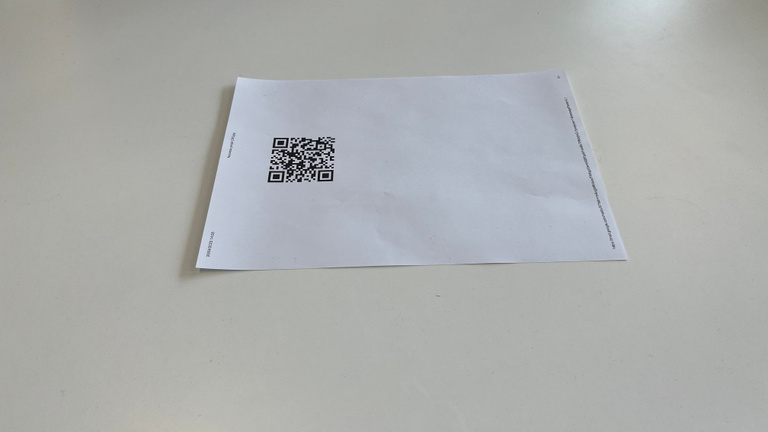
Qu’est-ce qu’un QR code, et à quoi ça sert ?
Vous avez sûrement vu ces petits symboles un peu partout dans les villes, dans les restaurants, ou encore sur les emballages de produits. De différentes tailles, ils sont formés de pleins de carrés blancs et noirs, formant quelque chose qui, au premier abord, n’a aucun sens, et on l’air de tous se ressembler.
Mais comme vous vous en doutez, ces choses ont bel et bien une utilité. Pour le comprendre, il faut s’emparer de son smartphone ou d’une tablette. Avec ça, il suffit de scanner ce symbole, qui est en réalité un code renfermant une URL, c’est-à-dire un lien amenant vers une page Internet.
Ainsi, via une simple image composée de carrés monochromes, il est possible d’y intégrer un chemin direct vers la page d’un site web, ou même de la page d’une application dans l’App Store, nous permettant directement de la télécharger. Si vous possédez un iPhone, voici comment scanner un code comme celui-là et accéder à la page recherchée. Vous allez voir, c’est extrêmement simple.
iPhone : comment scanner un QR code
Commençons par le plus important : il n’y a aucunement besoin de télécharger une application tierce pour pouvoir scanner des QR codes. Ne cherchez pas dans l’App Store pour vous procurer quoi que ce soit, vous ne ferez que perdre du temps, et vous vous coltinerez des applications mal faites avec des pubs et tout ce qui va avec.
Pour scanner des QR codes, tout se passe directement depuis l’application Appareil Photo native de l’iPhone. Aucun stress à ce niveau-là. Maintenant, passons à l’action avec la méthode pour scanner un code.
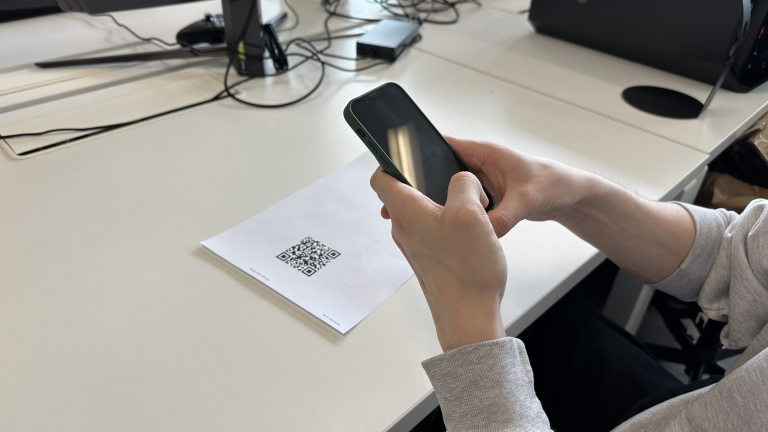
Imaginons que vous vous balader dans la nature d’un open space, et que vous tombez sur cet étrange carré en noir et blanc. Il vous intrigue, et vous décidez de l’approcher. C’est en regardant de plus près que vous comprenez qu’il s’agit d’un QR code. Trépignant d’impatience à l’idée de savoir ce qui s’y cache, vous devez commencer par :
- Lancer l’App Appareil photo. Vous arrivez directement sur l’interface de prise de vue.
- Pointer la caméra sur le QR code, en faisant attention à ce qu’il soit entièrement dans le cadre, le tout sans trop trembler. Vous n’avez pas besoin de le prendre de photo, restez simplement en suspension.
- Vous devriez voir apparaître très rapidement une petite bulle de texte jaune flottante, indiquant que votre iPhone a bien détecté le QR code. Le lien s’affiche donc, et il vous suffit de cliquer dessus pour que la page Internet s’ouvre directement sur votre application de moteur de recherche par défaut.

Comme vous pouvez le voir, une nouvelle petite icône apparaît également en bas à droite de l’écran. Il s’agit d’un menu proposant des fonctionnalités supplémentaire pour interagir avec lien :
- le partager
- le copier
- l’ajouter à la liste de lecture Safari
- l’ouvrir