[Aide] Activer G-Sync sur FreeSync

Pas de G-sync compatible avec cet ecran
https://www.topachat.com/pages/detail2_cat_est_peripheriques_puis_rubrique_est_w_moni_puis_ref_est_in10109422.html
EDIT: voici la liste d’écrans compatible
https://www.nvidia.com/en-us/geforce/products/g-sync-monitors/specs/

Ah ouais aucun de mes 2 écrans... C'était trop beau pour être vrai

Le 18 janvier 2019 à 14:37:41 xGugus57 a écrit :
Ah ouais aucun de mes 2 écrans... C'était trop beau pour être vrai
non ils sont compatible 
t es brancher en quoi hdmi / display port ?
Nan mais laissez tomber, il y a des ecrans pas compatibles ...
Je suis en display port, avec une GTX 1070ti, derniers drivers et tout et tout, et j'ai rien.
Mon g24c est bien en DP, j'ai une KFA² gtx 1080
L'autre le iiyama est en hdmi mais pas besoin de la gsync pour lui
Le 18 janvier 2019 à 14:49:09 xGugus57 a écrit :
Mon g24c est bien en DP, j'ai une KFA² gtx 1080
L'autre le iiyama est en hdmi mais pas besoin de la gsync pour lui
commence par désinstaller le driver avec DDU aprés tu le réinstalle et tu suit ce tuto :
Comment activer "Adaptive-Sync" (Freesync) si vous avez le dernier pilote (417.71)
Support technique
COMMENT ACTIVER ADAPTIVE SYNC;
Activer Freesync dans les paramètres du moniteur
Laisser le moniteur se déconnecter et se reconnecter
Barre des tâches> Clic droit> Panneau de configuration Nvidia> Paramètres généraux> Technologie de surveillance> Compatible Gsync - Cliquez sur Appliquer. Le moniteur doit se déconnecter et se reconnecter comme si vous effectuiez une mise à jour du pilote.
Si votre moniteur a plus de 60hz (probablement), vous devrez aller dans Changer la résolution> Sélectionnez votre moniteur - remettez-le à 144hz.
REMARQUE: G-SYNC NE FONCTIONNERA PAS ENCORE.
Dans le Panneau de configuration Nvidia, sélectionnez Affichage> Configurer G-Sync.
Sous "1. Appliquer les modifications suivantes", choisissez d'activer en mode Plein écran ou Fenêtre et Plein écran (au choix de l'utilisateur, je teste actuellement avec fenêtre + plein écran).
Sous "2. Sélectionnez l'affichage que vous souhaitez modifier". Sélectionnez le ou les panneaux auxquels vous souhaitez appliquer cette option. Le panneau que vous sélectionnez doit ressembler à ceci, avec le logo G-sync dessus.
Sous "3. Paramètres spécifiques à l'affichage", cochez "Activer les paramètres pour le modèle d'affichage sélectionné".
Allez en bas à droite, cliquez sur Appliquer. Le moniteur doit se déconnecter et se reconnecter, comme si vous aviez mis à jour un pilote.
Le 18 janvier 2019 à 14:48:41 Ene_Naia a écrit :
Nan mais laissez tomber, il y a des ecrans pas compatibles ...Je suis en display port, avec une GTX 1070ti, derniers drivers et tout et tout, et j'ai rien.
fait pareil et t inquiète y aura d autres maj pour plus de compatibilité cette méthode c est juste pour ne laisser aucun doute
Alors déjà j'ai ni parametre globaux, et ni technologie de surveillance 
Le 18 janvier 2019 à 15:00:43 Ene_Naia a écrit :
Alors déjà j'ai ni parametre globaux, et ni technologie de surveillance
non pour ces 2 la c est google traduction qui a changer les noms
Dans le panneau de configuration NVIDIA tu vas dans
=> Paramètre 3D > Gérer les paramètre 3D > paramètre globaux > technologie du moniteur
jvais toast merci a toi
Bah je vais devoir attendre des majs, je n'ai pas technologie du moniteur 
Le 18 janvier 2019 à 15:18:22 Ene_Naia a écrit :
Bah je vais devoir attendre des majs, je n'ai pas technologie du moniteur
t as désinstallé le driver avec DDU ? t as bien installé la dernière version (417.71) ?
Y'a moyen de voir si c'est bien activé ou pas ? Parce que a l'oeil je sais pas si je verrai je ne connais pas du tout cette technologie
Le 18 janvier 2019 à 16:04:59 xGugus57 a écrit :
Y'a moyen de voir si c'est bien activé ou pas ? Parce que a l'oeil je sais pas si je verrai je ne connais pas du tout cette technologie
c bon c est activer ?
tien pour le test
https://www.geforce.com/hardware/technology/g-sync/downloads
Ben je sais pas... J'ai test je vois pas vraiment pas de diff.
J'ai toujours la bulle qui dit selected display is not validated as G-SYNC compatible.
Mais j'ai ca : 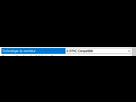
Je sais pas trop
EDIT : oui j'ai bien désinstaller avec le DDU mais en voulant le réinstaller j'ai rallumé l'ordi et il m'a installé un ancienne version tout seul (je sais même pas quel logiciel)
Si tu regardes pas en OFF ya du teering sur le coté du pendule
Quand tu actives la gsync ca disparait
Ca marche merci
On est obligé d'activé le v-sync ?

c'est quoi cette histoire de v sync.
c'est n'importe quoi.
ils disent ça nul part ou sinon donnez une source
Le 18 janvier 2019 à 19:58:34 [Howaito] a écrit :
Le 18 janvier 2019 à 13:02:01 patibulaire30 a écrit :
Le 18 janvier 2019 à 10:56:04 bot410 a écrit :
Le 18 janvier 2019 à 10:54:44 Yekteniya a écrit :
Le 18 janvier 2019 à 10:53:24 bot410 a écrit :
> Le 18 janvier 2019 à 10:51:34 Yekteniya a écrit :
>j'ai pas le gsync dans les parametres nvidia
t as désinstaller les driver avec DDU et réinstallé le nouveaux driver ?
Non pas avec ddu mais oui j'ai les nouveaux drivers mon écran https://www.ldlc.com/fiche/PB00211442.html
ma carte graphique https://www.ldlc.com/fiche/PB00188784.html
pas compatible avec les gtx 900 que les 10xx et 20xx merci nvidia ( toujours a délaissé l ancienne gen )
je suis dans le meme cas......
980 Ti oblige..
et c'est bien dommage car en 4K, le freesync aurait eu son interetJe suis tombé sur ça: https://www.guru3d.com/news-story/geforce-gtx-series-980-ti-and-belo-will-not-get-adaptive-sync-support.html
Les séries 900 et inférieures n'ont pas le support Adaptive Sync. Ça doit jouer dessus, j'imagine.

dans le panneau nvidia, j'ai le vsync adaptative .. ca a un rapport?
bonjour, l'onglet de configuration de g-sync n'ai pas présent dans le panneau de configuration NVIDIA, j'ai bien nettoyé les pilote et mi la 717.71 avec la 1060 MSI gaming 6gb, pareil pour les pilote de mon écran aoc c24g1. pour ma femme, sa marche, avec le même écran mais la 2070 MSI.
comment avoir la configuration de la g-sync dans mon cas svp?
- Aide à l'achat Mac
- Macintosh
- Création de sites web
- Création de Jeux
- Linux
- Programmation
- Internet
- Steam Deck
- Hardware