Stream Xsplit

Salut, en gros je stream (sur twitch avec xsplit) pour un pote parce que il s'ennuie et on parle en même temps. Sauf que mon pote s'entend parler. J'aimerais bien faire en sorte que il entende toujours le son du jeu mais qui n'entende ni moi (car on parle déjà sur discord) ni lui. Donc en gros juste le son du jeu et l'image. Merci !

Bon, j'avais réussi à faire ça avec un logiciel russe un peu bizarre et j'ai dû me débrouiller par moi-même pour arriver à séparer les canaux audio de telle sorte que j'en mute certains pour moi sans pour autant les muter pour le stream 
Mais c'était l'année dernière, et je ne me rappelle plus de tout du logiciel ou de comment j'ai fait, mais je sais que j'avais fait un long travail de recherche
Bonne chance

Tu peux pas tout simplement enlever la capture son de discord dans xsplit ?

tu désactive le micro sur xplit en gros xplit fera apparaitre seulement l'image et le son du jeu
si c'est seulement un stream pour ton pote tu t'en fou des autres qui regarde ton stream
Le 19 février 2018 à 15:07:15 razdelyon26 a écrit :
Bon, j'avais réussi à faire ça avec un logiciel russe un peu bizarre et j'ai dû me débrouiller par moi-même pour arriver à séparer les canaux audio de telle sorte que j'en mute certains pour moi sans pour autant les muter pour le streamMais c'était l'année dernière, et je ne me rappelle plus de tout du logiciel ou de comment j'ai fait, mais je sais que j'avais fait un long travail de recherche
Bonne chance
Moi aussi j'utilise un logiciel bizarre mais ça marche pas...
Le 19 février 2018 à 16:28:10 Bihash a écrit :
tu désactive le micro sur xplit en gros xplit fera apparaitre seulement l'image et le son du jeu
si c'est seulement un stream pour ton pote tu t'en fou des autres qui regarde ton stream
Bah oui je peux désactiver mon micro et mon pote m'entends plus mais vu qu'il me parle sur discord il s'entend lui même. D'ou ma question comment faire en sorte que xsplit ne prenne QUE le son du jeu et pas de discord.
Le 19 février 2018 à 15:51:26 soogoush a écrit :
Tu peux pas tout simplement enlever la capture son de discord dans xsplit ?
J'aimerais bien j'ai fouiller de partout impossible de trouver... Et sur internet j'ai trouver absolument aucun topic qui m'aide
Voicemeeter Banana + virtual Audio Cable https://www.vb-audio.com/index.htm
tu devrais pouvoir faire quelques chose.
Par contre le problème va être Xsplit.. On peut configuré plusieurs périphérique son ?
Le 19 février 2018 à 17:13:15 logiquetest355 a écrit :
Voicemeeter Banana + virtual Audio Cable https://www.vb-audio.com/index.htmtu devrais pouvoir faire quelques chose.
J'ai déjà virtual audio cable, par contre je comprends rien du tout à Voicemeeter Banana. Si tu as un petit guide pour réussir à vouloir faire ce que je fais ce serais bien.. Merci !
Le 19 février 2018 à 17:28:35 logiquetest355 a écrit :
Par contre le problème va être Xsplit.. On peut configuré plusieurs périphérique son ?
Ah non je suis presque sur que non
Mais je comprends pas pourquoi c'est si compliqué ce que je veux... Pour moi c'est "simple" je veux seulement qu'on entende UN seul son, celui du jeu, ou à l'inverse qu'on isole le son de Discord. ça me paraît simple et pourtant c'est mission impossible pour l'instant.
Alors utilise OBS.
Ouvre Voicemeeter.. Tu met ton casque en A1 (Dernière colonne à droite en haut.tu clique sur A1 et tu select ton casque, bien evidemment dans le gestionnaire de son de Windows faut mettre par défaut Voicemeeter Input)
Tu vas ensuite dans Hardware Input 1 (Première colonne)
Tu met ton virtual cable (Tu clique sur Hardware input et tu select le virtual cable)
Tu active A1 dans cette même colonne
EDIT/ Dans la 4ème colonne tu active le A1 aussi (c'est ton casque)
Dans discord, tu met en sortie de son le Virtual Cable..
Dans OBS, paramètre > Son en Mic 1 ou 2.. tu met ton Virtual cable et ensuite tu le mute..
et ensuite tu mute aussi ton micro.. comme ça ta que le son du jeu.
Le 19 février 2018 à 17:44:14 logiquetest355 a écrit :
Alors utilise OBS.Ouvre Voicemeeter.. Tu met ton casque en A1 (Dernière colonne à droite en haut.tu clique sur A1 et tu select ton casque, bien evidemment dans le gestionnaire de son de Windows faut mettre par défaut Voicemeeter Input)
Tu vas ensuite dans Hardware Input 1 (Première colonne)
Tu met ton virtual cable (Tu clique sur Hardware input et tu select le virtual cable)
Tu active A1 dans cette même colonneEDIT/ Dans la 4ème colonne tu active le A1 aussi (c'est ton casque)
Dans discord, tu met en sortie de son le Virtual Cable..
Dans OBS, paramètre > Son en Mic 1 ou 2.. tu met ton Virtual cable et ensuite tu le mute..
et ensuite tu mute aussi ton micro.. comme ça ta que le son du jeu.
ça marche j'ai jamais essayer OBS mais je vais essayer.
En image.. 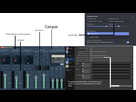
ça devrait fonctionner. (N'oublie pas de mettre Voicemeeter Input en périohérique par défaut dans le gestionnaire des sons.)
Le 19 février 2018 à 17:58:00 logiquetest355 a écrit :
En image..ça devrait fonctionner. (N'oublie pas de mettre Voicemeeter Input en périohérique par défaut dans le gestionnaire des sons.)
Bon déjà je te remercie grandement de faire tout ça c'est cool ! Ensuite tiens je te passe un screen de mes moniteurs avec ce que j'ai fais pour voir si tout est bon, la je vais tester mais je connais pas du tout obs alors je galère ahah : 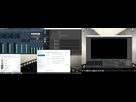
Bon du coup je reviens : Sur skype, j'entends très fort et impossible de baisser le son, on m'entends pas, et certains de mes programmes sont, et sur mon casque et sur le VoiceMeeter Input donc j'ai pas de son sur certains trucs
Met en défaut total pour voicemeeter input dans le gestionnaire de son de Windows.
Dans Skype, faut pas mettre en entrée (micro) voicemeeter Output.. A moins que tu veuille faire rentrer ton micro dans voicemeeter pour le faire sortie de celui-ci ? (Utile pour améliorer la qualité, faire une voix de radio etc..)
Dans voicemeeter les barre avec des rond dessus (avec marqué 0db).. ça te permet de réglé le son.
PS: si tu veux faire rentré ton micro.. tu le met dans la deuxième colonne (comme pour le virtual cable par exemple..) tu choisi ton micro.. tu active B1 + Mono.
Sinon dans OBS c'est bon.. ta l'entrée Mic/Aux2.. sur l'interface général de OBS > Mixage Audio.. tu descends la petite barre et tu mute cette entrée. Tu devrais toujours l'entendre toi, mais pas sur le stream.
PS: si tu veux faire rentré ton micro.. tu le met dans la deuxième colonne (comme pour le virtual cable par exemple..) tu choisi ton micro.. tu active B1 + Mono.
ET
Mettre en défaut total dans le gestionnaire de son (coté micro) Voicemeeter Output
- Aide à l'achat Mac
- Création de sites web
- Internet
- Macintosh
- Création de Jeux
- Linux
- Programmation
- Steam Deck
- Hardware