virus ou malware

Salut, alors voilà depuis 2 jours j'ai un petit soucis sur mon ordi, il rame sur le bureau. Je suis sous w10, légit.
J'ai été voir dans le gestionnaire de tâches, ma mémoire vive est à 99%, sur 16Go. Dans les processus, rien de prend de place, en tout cas rien de visible à cet endroit, et je n'ai bien sur rien de lancé comme application ou jeu.
J'ai fait un coup de malwarebyte, aucune menace détectée.
Voici ma config:
i7 - 6700K - Cooler Master HYPER 612 ver.2
Gigabyte 1070 G1 Gaming
Gigabyte GA-Z170X-Gaming 3
DDR4 Corsair Vengeance LPX, Noir, 2 x 8 Go, 3200 MHz, CAS 16
HyperX HyperX Fury - 240 Go
Seagate Desktop HDD - 2 To (Barracuda 7200.14 series)
Corsair RM850x, 850W
Vous avez une idée de ce que je pourrai faire pour régler ça?
Je viens de voir dans mes processus que j'ai "webhelper", c'est çà qui fou la merde?
J'ai lancé ADWcleaner et il y est toujours..

https://www.pcsansvirus.com/pages/supprimer-la-publicite-intempestives-et-indesirables/supprimer-web-helper.html
J'ai fait tout ça, maintenant il n'est plus dans mes processus, quand je redémarre il revient.


je vais te donner un tuto pour désinfecter ton PC, même si tu as déjà les softs, retélécharges-les ou vérifies que tu as bien la dernières mise à jour (se met très souvent à jour).
Allez c'est partit 
 Tutoriel à faire dans l'ordre, les softs doivent être téléchargés sur le bureau.
Si les logiciels figent, couper l'antivirus le temps de l'analyse.
-Télécharges Malwarbytes https://fr.malwarebytes.com/mwb-download/thankyou/
A la fin de l'installation, décocher l'option "Activer l'essai gratuit de Malwarebytes Anti-Malware Premium".
Cliquer sur "Mettre à jour"
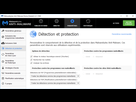
Cliquer sur "Paramètres" et configure le comme sur l'image.
Cliquer sur ""Analyse"
Sélectionner Analyse des Menaces
Cliquer sur "Lancer l'analyse".
Une fois le scan terminé, si des menaces ont été trouvé, cliquer sur "Supprimer la sélection", tout sera mis en Quarantaine.
Si un message demande de redémarrer le PC pour terminer la suppression, accepter.
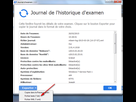
Le rapport est disponible dans "Historique" - "Journaux de l'application".
Le rapport est Scan Log seulement et il faut l'exporter comme ci dessous, l'enregistrer sur le bureau et l'héberger sur http://www.cjoint.com et donnes le lien du rapport.
-Télécharges AdwCleaner https://toolslib.net/downloads/viewdownload/1-adwcleaner/
Fermer tous les navigateurs Internet.
Cliquer sur le fichier obtenu adwcleaner.exe
Autoriser les modifications.
Dans la fenêtre de l'outil, cliquer sur Scanner
Quand l'analyse est terminée, cliquer sur Nettoyer
Lire et cliquer sur OK les 2 fois.
Valider le redémarrage en cliquant sur OK
Une fois redémarré, poster le rapport AdwCleaner[S0].txt qui est enregistré dans : C:\AdwCleaner\AdwCleaner.
Mettre le log sur http://www.cjoint.com et me donner le lien.
-Télécharges ZHPCleaner de Nicolas Coolman sur ton bureau. https://www.nicolascoolmaan.com/fr/download/zhpcleaner/
Fermer tous navigateurs Internet.
Lancez le programme en bouton droit et "Exécuter en tant qu'administrateur" et cliquer sur Scanner.
Durant le nettoyage,
Accepter les conditions d'utilisation et clique sur Scanner.
Durant le nettoyage, si l'outil demande:
Avez-vous installé ce proxy ?
Cliquer sur "non" si cela ne vous dis rien.
Voulez-vous remplacer la page d'accueil ?
Cliquer sur "oui" si ce n'est pas votre page.
Avez-vous installé ce serveur ?
Cliquer sur “non” si le nom du serveur ne vous dis rien.
Ensuite si ZHPCleaner à trouvé quelque chose, cliquer sur Nettoyer.
Options possible:
- Le bouton Décocher permet de décocher toutes les lignes d'une fenêtre,
- Le bouton Valider permet de valider la fenêtre qui a subi des décoches de lignes.
- Le bouton Nettoyer permet de lancer le nettoyage.
Durant le nettoyage, si l'outil demande:
Avez-vous installé ce proxy ?
Cliquer sur "non" si cela ne vous dis rien.
Voulez-vous remplacer la page d'accueil ?
Cliquer sur "oui" si ce n'est pas votre page.
Avez-vous installé ce serveur ?
Cliquer sur “non” si le nom du serveur ne vous dis rien.
Quand le scan sera terminé, il est enregistré (ZHPCleaner.txt) sur le bureau. Tu mettra le fichier "ZHPCleaner.txt" sur http://www.cjoint.com et me donneras le lien.
-Télécharges Junkware Removal Tool et mets le fichier sur le Bureau. http://thisisudax.org/downloads/JRT.exe
Faire bouton droit "Exécuter en tant qu'administrateur" sur le fichier JRT.exe.
Appuyer sur une touche pour continuer
L'outil sauvegarde le Registre avec Erunt ensuite analyse le système.
À la fin du scan, mets le fichier JRT.txt sur http://www.cjoint.com et donne le lien.
-Télécharges ZHPDiag de Nicolas Coolman https://www.nicolascoolmaolman.com/fr/download/zhpdiag/
Installer et cocher: Créer une icône sur le bureau"
Cliquer sur ZHPDiag sur le bureau ensuite cliquer sur "Scanner".
Cela peut-être long.
Quand le scan sera terminée, il est enregistré (ZHPDiag.txt) sur le bureau.
Tu mettras le fichier "ZHPDiag.txt" sur http://www.cjoint.com et donne le lien.
J'attends donc 5 rapports pour la suite. 
Le 19 octobre 2016 à 23:40:45 deediay a écrit :
je vais te donner un tuto pour désinfecter ton PC, même si tu as déjà les softs, retélécharges-les ou vérifies que tu as bien la dernières mise à jour (se met très souvent à jour).
Allez c'est partit
Si les logiciels figent, couper l'antivirus le temps de l'analyse.
-Télécharges Malwarbytes https://fr.malwarebytes.com/mwb-download/thankyou/
A la fin de l'installation, décocher l'option "Activer l'essai gratuit de Malwarebytes Anti-Malware Premium".
Cliquer sur "Mettre à jour"
Cliquer sur "Paramètres" et configure le comme sur l'image.
Cliquer sur ""Analyse"
Sélectionner Analyse des Menaces
Cliquer sur "Lancer l'analyse".
Une fois le scan terminé, si des menaces ont été trouvé, cliquer sur "Supprimer la sélection", tout sera mis en Quarantaine.
Si un message demande de redémarrer le PC pour terminer la suppression, accepter.
Le rapport est disponible dans "Historique" - "Journaux de l'application".
Le rapport est Scan Log seulement et il faut l'exporter comme ci dessous, l'enregistrer sur le bureau et l'héberger sur http://www.cjoint.com et donnes le lien du rapport.
-Télécharges AdwCleaner https://toolslib.net/downloads/viewdownload/1-adwcleaner/
Fermer tous les navigateurs Internet.
Cliquer sur le fichier obtenu adwcleaner.exe
Autoriser les modifications.
Dans la fenêtre de l'outil, cliquer sur Scanner
Quand l'analyse est terminée, cliquer sur Nettoyer
Lire et cliquer sur OK les 2 fois.
Valider le redémarrage en cliquant sur OKUne fois redémarré, poster le rapport AdwCleaner[S0].txt qui est enregistré dans : C:\AdwCleaner\AdwCleaner.
Mettre le log sur http://www.cjoint.com et me donner le lien.
-Télécharges ZHPCleaner de Nicolas Coolman sur ton bureau. https://www.nicolascoolmaan.com/fr/download/zhpcleaner/
Fermer tous navigateurs Internet.
Lancez le programme en bouton droit et "Exécuter en tant qu'administrateur" et cliquer sur Scanner.
Durant le nettoyage,
Accepter les conditions d'utilisation et clique sur Scanner.
Durant le nettoyage, si l'outil demande:
Avez-vous installé ce proxy ?
Cliquer sur "non" si cela ne vous dis rien.
Voulez-vous remplacer la page d'accueil ?
Cliquer sur "oui" si ce n'est pas votre page.
Avez-vous installé ce serveur ?
Cliquer sur “non” si le nom du serveur ne vous dis rien.Ensuite si ZHPCleaner à trouvé quelque chose, cliquer sur Nettoyer.
Options possible:
- Le bouton Décocher permet de décocher toutes les lignes d'une fenêtre,
- Le bouton Valider permet de valider la fenêtre qui a subi des décoches de lignes.
- Le bouton Nettoyer permet de lancer le nettoyage.
Durant le nettoyage, si l'outil demande:
Avez-vous installé ce proxy ?
Cliquer sur "non" si cela ne vous dis rien.
Voulez-vous remplacer la page d'accueil ?
Cliquer sur "oui" si ce n'est pas votre page.
Avez-vous installé ce serveur ?
Cliquer sur “non” si le nom du serveur ne vous dis rien.Quand le scan sera terminé, il est enregistré (ZHPCleaner.txt) sur le bureau. Tu mettra le fichier "ZHPCleaner.txt" sur http://www.cjoint.com et me donneras le lien.
-Télécharges Junkware Removal Tool et mets le fichier sur le Bureau. http://thisisudax.org/downloads/JRT.exe
Faire bouton droit "Exécuter en tant qu'administrateur" sur le fichier JRT.exe.
Appuyer sur une touche pour continuer
L'outil sauvegarde le Registre avec Erunt ensuite analyse le système.
À la fin du scan, mets le fichier JRT.txt sur http://www.cjoint.com et donne le lien.-Télécharges ZHPDiag de Nicolas Coolman https://www.nicolascoolmaolman.com/fr/download/zhpdiag/
Installer et cocher: Créer une icône sur le bureau"
Cliquer sur ZHPDiag sur le bureau ensuite cliquer sur "Scanner".
Cela peut-être long.
Quand le scan sera terminée, il est enregistré (ZHPDiag.txt) sur le bureau.
Tu mettras le fichier "ZHPDiag.txt" sur http://www.cjoint.com et donne le lien.J'attends donc 5 rapports pour la suite.
GG
![[[sticker:p/1jnj]]](https://image.jeuxvideo.com/stickers/p/st/1jnj)
- Aide à l'achat Mac
- Création de sites web
- Création de Jeux
- Linux
- Programmation
- Internet
- Steam Deck
- Macintosh
- Hardware