- Accueil
- Actus
- Tests
- Vidéos
- Images
- Soluces
- Forum
[PC] HDR

Le 11 novembre 2020 à 12:36:32 looping666 a écrit :


full hdr sur 1 qled 49 pouce no soucy
T'es sûr que t'as activé le HDR ?

Le 11 novembre 2020 à 13:12:36 alpha_one a écrit :
Le 11 novembre 2020 à 12:36:32 looping666 a écrit :
full hdr sur 1 qled 49 pouce no soucy
T'es sûr que t'as activé le HDR ?
Moi ça fait pareil niveau image 
Ça dépend si il y a du soleil ou non... 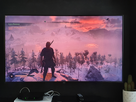
Le 11 novembre 2020 à 13:18:47 Nicolas45_2013 a écrit :
Le 11 novembre 2020 à 13:12:36 alpha_one a écrit :
Le 11 novembre 2020 à 12:36:32 looping666 a écrit :
full hdr sur 1 qled 49 pouce no soucy
T'es sûr que t'as activé le HDR ?
Moi ça fait pareil niveau image
Ça dépend si il y a du soleil ou non...
Ta barre de vie est orange et le texte en haut à gauche qui doit être blanc est également orange.
Si t'as des screen en dehors d'un couché de soleil ça serait plus représentatif je pense ^^
C'était plus clair que sur la photo je referais une photo en plein jour oui

Bon, j'ai refait des essais HDR, et je confirme ce que proposait NotatoN  :
:
HDR Windows désactivés + HDR désactivé en jeu = très beau.
Donc dans l'état actuel de Valhalla très buggé en HDR, je conseille aussi cette méthode ci-dessus !
(en attendant le patch HDR salvateur pour Valhalla de la part d'Ubisoft bien sûr).. 
Bon jeu à toutes et à tous... 

Pour tout ceux qui ont un écran G7 Samsung, go paramètre Nvidia :
- Se mettre en RVB - 10bit - Plage complète
- désactiver le Hdr dans Windows et l’activer directement dans le jeu.
Avant d’activer le hdr in game, pensez bien à faire vos réglages luminosité - contraste puis pic de luminosité et exposition une fois le hdr activé

Vdd
Tu as quoi comme réglages en jeu?
Le 11 novembre 2020 à 14:51:24 xSHADOWMARSHALx a écrit :
Pour tout ceux qui ont un écran G7 Samsung, go paramètre Nvidia :
- Se mettre en RVB - 10bit - Plage complète
- désactiver le Hdr dans Windows et l’activer directement dans le jeu.
Avant d’activer le hdr in game, pensez bien à faire vos réglages luminosité - contraste puis pic de luminosité et exposition une fois le hdr activé
Intéressant, question neanmoins, quand l hdr s active en jeu, il y a forcement en sortie une compression en Ycbcr 10 bits (4:2:2 ou 4:4:4) sur une gamme limitée non ?
Y a moyen que tu regardes ta sortie et que tu nous dises ?
Ce serait top, merci
Le 11 novembre 2020 à 14:34:09 Dan a écrit :
Bon, j'ai refait des essais HDR, et je confirme ce que proposait NotatoNHDR Windows désactivés + HDR désactivé en jeu = très beau.
Donc dans l'état actuel de Valhalla très buggé en HDR, je conseille aussi cette méthode ci-dessus !
(en attendant le patch HDR salvateur pour Valhalla de la part d'Ubisoft bien sûr)..
Bon jeu à toutes et à tous...
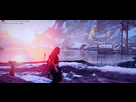
Petite comparaison entre HDR OFF et HDR ON :
HDR OFF :
HDR ON :
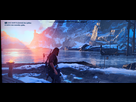
Regarde les reflets sur l'eau, sur la montage, les couleurs et les ombres + naturelles également.
Je trouve quand même que la différence est flagrante avec le HDR activé, je préfère largement avec le HDR.
Le seul point négatif c'est en intérieur où y'a une sorte de voile un peu blanc comparé au SDR.
Modrum comment vérifier la sortie ? Mon écran ne me le permet pas. Je vais test tout à l’heure en allant dans les paramètres nvidia avec le hdr Windows activé.
Dadouw je me connecte tout à l’heure je te tiens au jus
Alors je reste toujours en rvb 10bit complet avec le hdr activé.
Pour mes réglages :
Luminosité : 6
Contraste : 6
Luminance : 1000
Exposition : 1.5
Merci je vais tester , par contre dans mes paramètres nvidia, intensité de couleur de sortie je ne peux que mettre en 8bpc

Bon j'ai enfin trouvé comment avoir du VRAIS HDR, sans le voile, sans avoir les menus qui chient avec des noirs brulés et en bénéficiant de la finesse du 10 bit et sans tomber dans une sursaturation des couleurs.
En partant du HDR désactivé dans windows et dans le jeu il faut :
Aller dans le panneau de configuration Nvidia et appliquer les paramètres de couleur NVIDIA
Choisir
Couleurs vraies (32 bits)
RVB Car le Ycbr c'est fini apparemment.
8 bpc si vous avez un moniteur HDR
10 bpc si vous avez une TV HDR
Plage dynamique de sortie Limitée pour tout le monde le jeu ne comprend que ça.
Ensuite vous activez le HDR dans les Paramètres d'affichages de windows
Puis vous reglez les deux images de test pour qu'elles aient la même intensité sur l'écran HDR évidement.
Ensuite vous lancez le jeu et vous activez le hdr et ça marche ,avec les menus et le jeu bien calibrés.
Le 11 novembre 2020 à 16:43:09 NotatoN a écrit :
Bon j'ai enfin trouvé comment avoir du VRAIS HDR, sans le voile, sans avoir les menus qui doggot avec des noirs brulés et en bénéficiant de la finesse du 10 bit et sans tomber dans une sursaturation des couleurs.En partant du HDR désactivé dans windows et dans le jeu il faut :
Aller dans le panneau de configuration Nvidia et appliquer les paramètres de couleur NVIDIA
Choisir
Couleurs vraies (32 bits)
RVB Car le Ycbr c'est fini apparemment.
8 bpc si vous avez un moniteur HDR
10 bpc si vous avez une TV HDR
Plage dynamique de sortie Limitée pour tout le monde le jeu ne comprend que ça.Ensuite vous activez le HDR dans les Paramètres d'affichages de windows
Puis vous reglez les deux images de test pour qu'elles aient la même intensité sur l'écran HDR évidement.Ensuite vous lancez le jeu et vous activez le hdr et ça marche ,avec les menus et le jeu bien calibrés.
YCbCr est a privilégier pour du contenu HDR 4K et notamment sur les TV puisqu'il n'y a aucune compression des couleurs.
Sur PC, le RVB est + réputé car rend mieux sur des sources SDR et vu que 95% du temps un écran PC affiche du SDR, le RVB est donc à privilégier.
10 bits = 1 milliard de couleurs. Si votre TV ou votre moniteur est compatible HDR10 alors il faut privilégier le 10 bits.
8 bits = 16 millions de couleurs.
La plage dynamique dépend de comment tu as configuré ta TV ou ton Moniteur.
Sur la TV ou le Moniteur, tu dois choisir soit :
- Auto (qui prendra en compte les paramètres Nvidia automatiquement, si tu mets limité, l'écran sortira du limité etc...)
- 16-235 (limité)
- 0-255 (complète)
Bien régler ce paramètres car si mal réglé, soit vous aurez des noirs bouchés soit un voile blanc.
A partir de ce que tu as choisis sur la TV ou le Moniteur, tu règles en conséquences tes paramètres Nvidia.
Je pense que dans ton cas, tu n'as pas pris en compte les paramètres de la plage dynamique de ta TV/ ton Moniteur.

oui oui full hdr j ai expliquer comment il fonctione l hdr sur mes ancien post
Le jeu n'est pas capable de sortir du HDR pleine plage, du coup c'est pour ça que si tu est en pleine plage sur ton hardware tu te retrouve avec des noirs bouchés dans les parties non 3D du jeu (les menus et images)
Et c'est aussi pour ça que tu te retrouve avec un sur contraste et une sursaturation des couleurs.
Le RVB (RGB) n'est pas compressé et correspond au standard d'aujourd'hui. Il n'y a aucun aspect qualitatif en réalité entre RVB et YCbr.
C'est vrais qu'il y a de rares moniteur capables de faire du 10 bits
Mais ce qui est sur c'est que c'est une limitation du jeu ACV.
D'autres jeux sont capables de traiter des modes différents celui là non.
Ma dalle est bien 10bit du coup c’est pour ça que j’ai cette option et que je l’active.
Pour ce qui se la plage, je vais essayer de passer sur limiter mais j’ai toujours entendu dire que sur un moniteur pc il faut toujours mettre complet. Le limité étant réservé aux TV
C'est vrais en général, mais pas pour ce jeu.
Alors intéressant ...en passant en limitée mon bureau est devenu un peu terne et délavé. Par contre in game le Hdr est plus beau j’ai l’impression. Des couleurs plus contrasté et des noirs plus noirs. J’ai l’impression que ça rend mieux merci !