- Accueil
- Actus
- Tests
- Vidéos
- Images
- Soluces
- Forum
Performance en jeu

Salut les gamers.
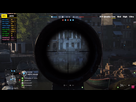
Je voudrais savoir qu'elle logiciel utilise ce youtubeur pour voir en temps réel les performances de son GPU et CPU.
Merci 
![[Z]aiKoZ](https://image.jeuxvideo.com/avatar-md/0/z/z_aikoz-1753568711-426adbd7327b3f6bb2488524a2e5827d.jpg)
J'utilise MSI after burner, perso 
Ok merci de ta réponse.
Je vais voir pour télécharger le logiciel. Tu le télécharge directement sur le site de MSI ?
Après comment sa fonctionne ta juste a l'installer et c'est bon ?
Le 31 mai 2019 à 13:57:25 claas936 a écrit :
Ok merci de ta réponse.
Je vais voir pour télécharger le logiciel. Tu le télécharge directement sur le site de MSI ?
Après comment sa fonctionne ta juste a l'installer et c'est bon ?
Tu peux le télécharger tout en bas de cette page : https://fr.msi.com/page/afterburner
Normalement ça devrait te proposer d'installer également RivaTuner qui te permettra de personnaliser quelques trucs.
Ensuite après installation et lancement tu devrais avoir un skin peu pratique (c'est mon avis  ) donc si tu veux avoir les mêmes écrans que moi pour la configuration il faut le changer, libre à toi de mettre celui que tu veux par la suite bien entendu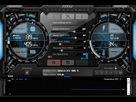
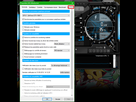
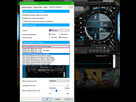
Maintenant que c'est fait on va voir comment afficher un paramètre de ton PC en jeu, c'est dans les paramètres :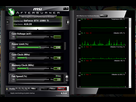
Contrôle :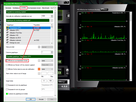
Prenons exemple sur le paramètre de température de ta carte graphique, il faut que le petit check (carré jaune) soit coché ET que l'option d'affichage en sur-impression écran soit cochée, ce qui fera apparaître "en OSD", pour "On Screen Display", sur la ligne du paramètre en question. Si tu as juste le paramètre de coché sans la sur-impression écran tu auras le suivi dans ta fenêtre de l'application mais pas en jeu.
Tu n'as plus qu'à choisir les paramètres que tu veux suivre (en général les FPS ainsi que les températures et utilisations CPU/GPU).
Voici comment binder l'affichage de tes valeurs pour les afficher ou les enlever à la volée :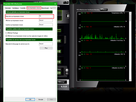
Tu peux aussi assigner des touches pour prendre des screens ou des vidéos (respectivement F5 et F6 pour moi par exemple) dont tu peux également paramétrer les chemins d'accès, la qualité de sortie etc...
Y'a pas d'image mais c'est dans Capture d'image/vidéo
En revanche si tu es tête en l'air comme moi, attention de ne pas prendre de vidéo par inadvertance, ça va faire ramer ton jeu et tu vas te retrouver avec des dizaines de Go de vidéos inutiles sur tes disques durs, ça sent le vécu
Lorsque ça enregistre tu as un petit cercle qui tourne en dessous de tes valeurs suivies.
Tu peux également créer des profils avec différentes valeurs d'overclocking ou de vitesse de ton ventilateur afin de gagner du temps, voici comment par exemple créer un profil "ventilateur à fond sur le profil 5". Il faut faire ces étapes dans cet ordre sinon ça marche pas :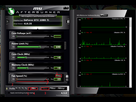
Enfin voici mes paramètres dans RivaTuner si tu veux les mêmes mais je m'en sers pas souvent donc ça doit être les valeurs proches de celles par défaut, tu peux y régler le coin dans lequel apparaissent tes valeurs, tu as une réglette pour ajuster la taille des caractères etc...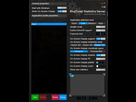
Au fait ZaiKoZ j'avais pas fait gaffe mais tu t'es fait plaisir pour ton PC gg
Merci pour tes explications claire et précise THEDARKNAZE c'est vraiment cool 
J'ai tout installer comme prévu mais quand j'ouvre MSI Afterburner sa me met sa: 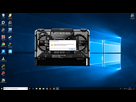
Alors du coup j'ai quand même mis les paramètres que tu ma dit:
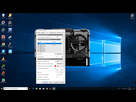
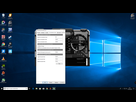
Mais je n'ai rien en jeu sa ne s'affiche pas 

Le 31 mai 2019 à 12:09:19 [Z]aiKoZ a écrit :
J'utilise MSI after burner, perso
T'as une config de gros enculé gentil
Le 31 mai 2019 à 16:19:34 claas936 a écrit :
Merci pour tes explications claire et précise THEDARKNAZE c'est vraiment cool
J'ai tout installer comme prévu mais quand j'ouvre MSI Afterburner sa me met sa:
Alors du coup j'ai quand même mis les paramètres que tu ma dit:
Mais je n'ai rien en jeu sa ne s'affiche pas
Bizarre j'ai jamais eu ça 
T'as tout à jour niveau logiciels ?
J'ai un peu cherché, apparemment ils disent d'installer une autre version, essaye celle-là :
https://www.guru3d.com/files-get/rtss-rivatuner-statistics-server-download,15.html
Normalement ça va se lancer tout seul après quelques secondes sur la page sinon t'as un lien clicable vers la fin de l'article, ça va t'installer une autre version de RivaTuner qui gère l'affichage en jeu et qui apparemment ne fonctionne pas chez toi
Niveau mise a jour oui j'ai tout. J'ai juste un mise a jour de Java a faire mais bon je pense pas que sa change grand chose.
J'ai installer la version que tu m'a donner en dernier avec le lien et supprimer l'ancienne et rien.
J'ai toujours le message d'erreur, pourtant sa donne sa: 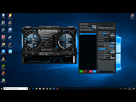
Après j'ai vu que t'avais la version 7.1 et moi la 7.2.2 alors peut être que je devrai mettre une version inférieur ?
Le 01 juin 2019 à 00:06:54 claas936 a écrit :
Niveau mise a jour oui j'ai tout. J'ai juste un mise a jour de Java a faire mais bon je pense pas que sa change grand chose.
J'ai installer la version que tu m'a donner en dernier avec le lien et supprimer l'ancienne et rien.
J'ai toujours le message d'erreur, pourtant sa donne sa:
Après j'ai vu que t'avais la version 7.1 et moi la 7.2.2 alors peut être que je devrai mettre une version inférieur ?
J'avoue que je sèche
Oui essaye d'autres versions au cas où mais je vois vraiment pas pourquoi ça ne marche pas
Donc oui j'ai la 7.1.0 pour RTSS et la 4.5.0 pour MSI Afterburner
[16:26:35] <FrozEaDent2>
Le 31 mai 2019 à 12:09:19 [Z]aiKoZ a écrit :
J'utilise MSI after burner, persoT'as une config de gros
enculégentil
Vasy dis le, je t'y autorise
![[[sticker:p/1lmb]]](https://image.jeuxvideo.com/stickers/p/st/1lmb)
[15:11:01] <THEDARKNAZE>
Le 31 mai 2019 à 13:57:25 claas936 a écrit :
Ok merci de ta réponse.
Je vais voir pour télécharger le logiciel. Tu le télécharge directement sur le site de MSI ?
Après comment sa fonctionne ta juste a l'installer et c'est bon ?Tu peux le télécharger tout en bas de cette page : https://fr.msi.com/page/afterburner
Normalement ça devrait te proposer d'installer également RivaTuner qui te permettra de personnaliser quelques trucs.Ensuite après installation et lancement tu devrais avoir un skin peu pratique (c'est mon avis
Maintenant que c'est fait on va voir comment afficher un paramètre de ton PC en jeu, c'est dans les paramètres :
Contrôle :
Prenons exemple sur le paramètre de température de ta carte graphique, il faut que le petit check (carré jaune) soit coché ET que l'option d'affichage en sur-impression écran soit cochée, ce qui fera apparaître "en OSD", pour "On Screen Display", sur la ligne du paramètre en question. Si tu as juste le paramètre de coché sans la sur-impression écran tu auras le suivi dans ta fenêtre de l'application mais pas en jeu.
Tu n'as plus qu'à choisir les paramètres que tu veux suivre (en général les FPS ainsi que les températures et utilisations CPU/GPU).Voici comment binder l'affichage de tes valeurs pour les afficher ou les enlever à la volée :
Tu peux aussi assigner des touches pour prendre des screens ou des vidéos (respectivement F5 et F6 pour moi par exemple) dont tu peux également paramétrer les chemins d'accès, la qualité de sortie etc...
Y'a pas d'image mais c'est dans Capture d'image/vidéo
En revanche si tu es tête en l'air comme moi, attention de ne pas prendre de vidéo par inadvertance, ça va faire ramer ton jeu et tu vas te retrouver avec des dizaines de Go de vidéos inutiles sur tes disques durs,ça sent le vécu
Lorsque ça enregistre tu as un petit cercle qui tourne en dessous de tes valeurs suivies.Tu peux également créer des profils avec différentes valeurs d'overclocking ou de vitesse de ton ventilateur afin de gagner du temps, voici comment par exemple créer un profil "ventilateur à fond sur le profil 5". Il faut faire ces étapes dans cet ordre sinon ça marche pas
Enfin voici mes paramètres dans RivaTuner si tu veux les mêmes mais je m'en sers pas souvent donc ça doit être les valeurs proches de celles par défaut, tu peux y régler le coin dans lequel apparaissent tes valeurs, tu as une réglette pour ajuster la taille des caractères etc...
Au fait ZaiKoZ j'avais pas fait gaffe mais tu t'es fait plaisir pour ton PC gg
Ouais niveau plaisir c'est clair que je n'ai pas fait les choses à moitié. Bordel, que c'est bon n'empêche
![[[sticker:p/1lmh]]](https://image.jeuxvideo.com/stickers/p/st/1lmh)
Salut THEDARKNAZE.
J'ai télécharger les memes version que toi
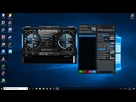
déja je n'ai plus de message d'erreur, mais toujours rien en jeu
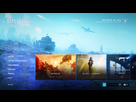
Le 01 juin 2019 à 11:24:17 claas936 a écrit :
Salut THEDARKNAZE.
J'ai télécharger les memes version que toi
déja je n'ai plus de message d'erreur, mais toujours rien en jeu
Et en jeu si tu appuies sur ta touche pour afficher tes valeurs à la volée (F4 ?) ça fait rien non plus ?
Parfois ça s’affiche pas d’office ou ça prend quelques secondes après lancement du jeu.
ZaikoZ  bienvenue
 chez l’élite dans la communauté PC
J'ai essayer d'appuyer sur la touche mais rien, j'ai même mis une autre touche pour voir mais sa change rien.
Après quand on lance le jeu faut bien que le logiciel reste ouvert ? Ou faut tout fermer et lancer le jeu après ?

Au fait ZaiKoZ j'avais pas fait gaffe mais tu t'es fait plaisir pour ton PC gg
Ouais niveau plaisir c'est clair que je n'ai pas fait les choses à moitié. Bordel, que c'est bon n'empêche
ZaikoZ

J'étais obligé, parce que j'ai bien ri, c'était pas sans mal .
Le 01 juin 2019 à 14:23:22 SgToubib a écrit :
Au fait ZaiKoZ j'avais pas fait gaffe mais tu t'es fait plaisir pour ton PC gg
Ouais niveau plaisir c'est clair que je n'ai pas fait les choses à moitié. Bordel, que c'est bon n'empêche
ZaikoZ
J'étais obligé, parce que j'ai bien ri, c'était pas sans mal
https://www.youtube.com/watch?v=aDMsGl_XxTk 
Le 01 juin 2019 à 13:04:38 claas936 a écrit :
J'ai essayer d'appuyer sur la touche mais rien, j'ai même mis une autre touche pour voir mais sa change rien.
Après quand on lance le jeu faut bien que le logiciel reste ouvert ? Ou faut tout fermer et lancer le jeu après ?
Oui normalement tu lances le logiciel avant puis le jeu mais tu peux essayer de lancer le jeu en premier et après le logiciel ça marche aussi (parfois ça fait crasher certains jeux mais sur BF ça passe).
Salut THEDARKNAZE.
Je crois que j'ai trouver le problème. C'est ma carte graphique qui doit avoir un problème. Mon pc va en réparation, on verra bien si sa fonctionne après