- Accueil
- Actus
- Tests
- Vidéos
- Images
- Soluces
- Forum
Guide mods 2018

Bonsoir/Bonjour,
Alors voilà ça fais des années que je passe mon temps à moder Skyrim première version, et aujourd'hui je doit encore une fois tout désinstaller car j'ai des problèmes de stabilités.
J'aimerais savoir si maintenant c'est mieux de moder sur la Spécial edition ou toujours sur la première version, et savoir ou je peut trouver le guide le plus complet et récent de mods!
(Point de vue config j'ai aucuns problèmes c'est la stabilité et les conflits de mods que j'ai absolument trop de mal à comprendre et gérer)
Merci 
Sauf erreur de ma part le lien mène vers un Youtubeur qui ne fais pas du tout du mod mais un let's play simple du jeu :/

Le 02 avril 2018 à 19:29:30 ThelVadam a écrit :
Ce youtubeur est connu pour son Skyrim lourdement moddé, notamment sur le plan graphique : https://www.youtube.com/channel/UCNoXusrV9uquVHDyIABC9ZgIl décrit régulièrement en détails les mods qu'il utilise dans ses vidéos



 pour publicité sauvage
Le 02 avril 2018 à 19:24:18 Alex7724 a écrit :
Bonsoir/Bonjour,Alors voilà ça fais des années que je passe mon temps à moder Skyrim première version, et aujourd'hui je doit encore une fois tout désinstaller car j'ai des problèmes de stabilités.
J'aimerais savoir si maintenant c'est mieux de moder sur la Spécial edition ou toujours sur la première version, et savoir ou je peut trouver le guide le plus complet et récent de mods!
(Point de vue config j'ai aucuns problèmes c'est la stabilité et les conflits de mods que j'ai absolument trop de mal à comprendre et gérer)Merci
Guide oldrim celui la
http://wiki.step-project.com/User:Darth_mathias/SRLE_Extended_Legacy_of_The_Dragonborn
Guide SE il y en quelques uns comme ceux la
https://www.nexusmods.com/skyrimspecialedition/mods/10484/
https://www.nexusmods.com/skyrimspecialedition/mods/10694
et celui la sur la confrérie qui n'est pas encore complet mais tout en FR
https://www.confrerie-des-traducteurs.fr/forum/viewtopic.php?f=349&t=26126
Si tu veux arreter de t'em******* avec les fixes de la old , passes sur la SE pour modder. Elle a peut être moins de mods pour le moment mais les essentiels sont la et surtout moins compliquer à modder pour ceux qui ont du mal en utilisant MO2 bien sur tout comme MO1 pour la old.
Pour la compatibilité des mods y a pas de secret : faut lire un peu et se renseigner sur les descriptions des mods , utiliser LOOT et tu peux utiliser TES5Edit sur la old ou SSEEdit sur la SE pour simuler un chargement des mods comme le ferait le jeu et voir les conflits.
Tu ne peux rien contre moi, je bénéficie de la protection de cercle 0 hein 
Merci fruttyx,
Après oui j'utilise NMM avec loot pour checker à chaque fois mais à un moment au stade des 100 mods ça devient instable et j'ai beau tout désactiver rien ne fonctionne.
Je regarde les descriptions oui mais parfois franchement c'est pas évident, par exemple avec Fnis j'ai toujours pas compris :/
Enfaite si je demande de modder sur la normale ou SE c'est parce que sur la normale il avait beaucoup de mods pour personnage et j'adore ça.
Ta première erreur est de modder avec NMM car tu pourris le data du jeu original et ça amène exactement dans la situation ou tu es actuellement passer un nombre de mods.
Passes sur MO1 si tu restes sur la old ou MO2 sur la SE t'y gagneras du temps et de l'arrachage de cheveux principalement.
Pour les mods personnage ça dépend de ce que tu entends par la mais fais un tour sur la page Nexus SSE et tu verras ce qui est dispo pour te faire une idée.
FNIS est un outil à utiliser par NMM ou MO , tu l'installes comme un mod normal et tu dois ensuite l’exécuter comme tu fais pour SKSE ou Wrye Bash.
Dans NMM tu as l'onglet " Tools " pour lui indiquer d'utiliser le GenerateForUsers.exe , ce qui te permet de lancer l'outil FNIS.
Pour avoir l'utilité de FNIS faut XMPS et d'autres mods animations.
Tiens on va testé le pavé iosys un poil remanié avant de l'améliorer encore :
Pourquoi modder Skyrim avec MO ou la spécial edition avec MO2 ?
Contrairement à Nexus Mod Manager, Steam Workshop, Bethesda.net ou l'installation manuelle des mods, Mod Organizer ne copie rien dans le répertoire Data de skyrim, ce qui à pour avantage de ne pas devoir réinstaller le jeu en cas de crash d'incompatibilité entre les mods.
Au contraire des autres installations, il n’écrase pas les fichiers d'un mod par ceux d'un autre mod, en les installant les uns après les autres.
Il permet aussi de faire une sauvegarde des mods déja installés avant de faire des modifications (ajout/suppression/ordre de chargement/ordre d’écrasement des mods ).
Il permet de gérer plusieurs mods en quelques clics sans risque de devoir réinstaller son jeu à cause d'une mauvaise manipulation ou d'un nouveau mod incompatible avec un des autres ( le "yes to ..." de NMM qui écrase les fichiers des mods entre eux n'existe pas dans MO ).
Attention le dossier DATA DU JEU doit etre PROPRE pour pouvoir utiliser MO correctement , TRES IMPORTANT !!!
Appel d'un Outil qui ne s'installe pas par Mod Organizer :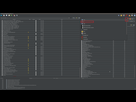
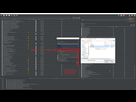
Appel d'un Outil qui s'installe par Mod Organizer :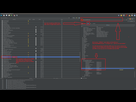
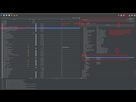
Après avoir installé les différents outils nécessaires au modding il va falloir les utiliser en passant par Mod Organizer (Très important) ! Vu que rien n'est copié dans le répertoire de Skyrim quand on installe les mods avec MO, si on se sert des outils hors MO, ils ne verraient que le contenu du Data de Skyrim vide ( propre puisque tous les mods se trouvent dans le Data Virtuel de MO ).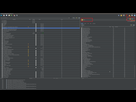
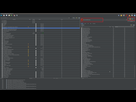
MO installe les mods dans des dossiers différents qui se trouvent tous dans son répertoire nommer " mods " pour ceux qui se posent la question " mais ou sont les mods alors ? 

Lorsque que l'on lance le jeu il crée un répertoire Data virtuel dans lequel il commence à empiler les mods suivant l'ordre de la colonne de gauche ( de haut en bas ).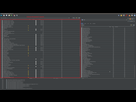
Dans le répertoire data virtuel de MO il ne se sert pas des fichiers de mods directement mais simule des raccourcis pour chaque mod ( un par mod ) appellé " liens logiques ", Ce qui veut dire que ce sont les liens logiques qui s'écrasent entre eux et non les mods eux memes.
Le résultat de tous les liens logiques écrasés entre dans le Data virtuel sont envoyé dans l'Overwrite de MO au lancement du jeu.
Ce procédé permet de ne jamais modifier ou écraser les fichiers originaux des mods et permet de changer l'ordre d'écrasement dans la colonne de gauche sans avoir besoin d'y aller à coup de réinstallation.
Configuration des .ini de skyrim dans MO :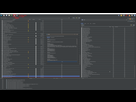
Toutes les modifications des fichiers .ini comme pour les enbs ou augmenter certaines valeurs d'affichage ou autres doivent etre faites dans MO
Profils de Modding dans MO :
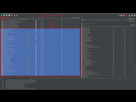
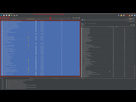
Mod organizer permet de créer plusieurs profils pour avoir des mods différents sur plusieures parties et ne pas avoir a désinstaller certains mods ou en modifier d'autres.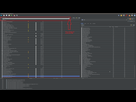
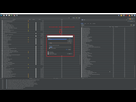
Différents profils de mods permettent de jouer avec des mods différents, ou simplement faire des profils de test pour tout et n'importe quoi avant de les ajouter à son profil type déjà bien moddé. D'ailleurs on peut aussi cloner son profil type pour juste modifier seulement quelques mods comme en supprimer quelques uns ou en rajouter 2 ou 3 et tester tranquillement tout en conservant les deux profils comme ici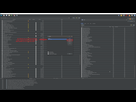
Overwrite :
L'Overwrite contient toutes les modifications faites par les outils que l'on a lancé par MO comme FNIS , Wrye Bash , Bodyslide , etc ainsi que les modifications que l'on fait directement dans le jeu en customisant ses mods ( exemple les profils Frostfall , Wearable Lanterns , campfire , etc par le menu MCM ).
Les fichiers modifiés se trouvant dedans peuvent etre convertis en mod en faisant un clic droit sur Overwrite et " Create a mod ", lui donner un nom comme overwrite nom de votre profil et le cocher dans la colonne de gauche comme les autres. Attention l' Overwrite doit toujours etre le dernier en bas de la colonne de gauche absolument !
Si après avoir créer le mod " Overwrite nom du profil " on retrouve encore des fichier dans l'overwrite d'origine en lancant une autre session le lendemain par exemple , il suffit de prendre les fichiers fraichement créés et de les faire glisser dans son mod " Overwrite nom du profil colonne de gauche.
L'utilité de créer un mod avec l' " overwrite nom de profil " est qu'il faut comprendre que si on change de profil dans MO avec des mods différents , lui l'overwrite ne se vide pas automatiquement et si vous jouez avec certaines animations FNIS en exemple sur le profil 1 en laissant les modifs de FNIS dans l'overwrite sans créer le mod " overwrite nom du profil " , quand vous allez jouer au profil 2 avec des animations différentes du profil 1 vous aurez des persos figés , bugs , crashs , etc ...
La création du mod " overwrite avec le nom de profil " permet de passer d'un profile à un autre et jouer directement sans relancer à chaque fois les outils de modification (FNIS, body slide, wrye batch,...) sur chaque profil.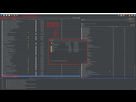
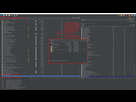
Petits problèmes d'installation qui peuvent survenir avec certains mods :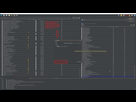
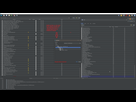
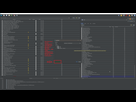
Colonne de droite dans MO :
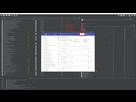
La colonne de droite dans MO est celle des plugins de mods ( esm et esp ). Elle est très importante car si des plugins sont mal triés ou manquant le jeu crash au logo Bethesda en général.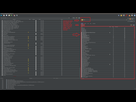
Utilisation de LOOT :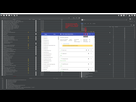
Colonne de gauche les Ecrasements entre mods :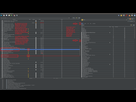
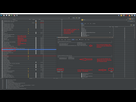
La règle absolue de la Colonne de gauche :
Quand plusieurs mods modifient les mêmes fichiers , c'est cet ordre qui est appliquer
1 est écrasé par 2
1 et 2 sont écrasé par 3
1,2 et 3 sont écrasé par 4
...
...,243,244 et 245 sont écrasé par 246
Toujours le mods placé en dessous écrase ceux du dessus.
...
Et a la fin toujours l'overwrite ou si vous en avez fait un mod " overwrite nom du profil " qui écrase tous les autres avec les modifications faite par les utilitaires (FNIS,BodySlide,...).

Tu gère, merci pour les infos !
Ce que j’entends par création de perso c'est tout les mods pour mettre au max de réalisme les habitants de bordeciel d'une part, et d'autre de faire un personnage féminin archi réalistique et complet avec les compil HDT hair, heels, equipment,...!
Sur SSE on as pratiquement perdu 80% des mods pour les tenues et autres c'est pour ça que j'ai du mal à passer sur SSE, en plus tout un tas de sites et modeurs tels que Krysta (demonia/lady body) ou autres font des trucs de folie qu'on va pas avoir sur SSE :/
Merci encore pour tes infos fruttyx mais j'ai un nouveau problème, Loot ne veut plus fonctionner, j'ai réinstallé au propre le logiciel, commencé à moder sur MO2 au propre mais impossible de démarrer Loot, il me met un message d’erreur :/
Quelle erreur ?
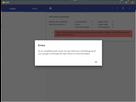
T'as lancé le jeu au moins une fois avant ? T'as déplacé ton dossier de jeu avant ou pas ?
Autant pour moi je n'avais pas lancé le jeu avant, maintenant ça fonctionne merci !
Je me permet de te demander une nouvelle fois ton aide par rapport à quelque chose, la je mod à fond avec le guide de SEPTIM : https://www.nexusmods.com/skyrimspecialedition/mods/2846//
Tous ce passe bien jusqu'a arriver à SKy UI, d'une part MO2 ne reconnais pas le téléchargement (j'ai affilié Nexus à MO2) et d'autre je n'est pas tout compris au niveau de SKSE, il est nécessaire aussi sur SE ? Et je l'installe comme avec la première version en démarrant SKSE ou tout ce fais par MO2 ?
C'est pas évident ^^
SKSE64 oui pour l'utilisation de beaucoup de mods et tout se lance par MO2.
SkyUI 5.2 pour la SE , et au passage le SEPTIM est périmé car non mit à jour depuis longtemps , le BOSS a reprit le flambeau.
L'installation de SKSE64 est comme pour la old avec une petite différence , tu DL la version SE http://skse.silverlock.org/ ( Current SE build 2.0.6 (runtime 1.5.23) ) , tu dézippes et tu colles dans le dossier du jeu la ou il y a les .exe les fichiers :
skse64_1_5_23.dll
skse64_loader.exe
skse64_steam_loader.dll
src
Dans MO2, sélectionnez la deuxième icône qui vous permet d'installer un mod à partir d'une archive. Sélectionnez l'archive SKSE64, décochez tout sauf le dossier "data" et faite un clic-droit sur lui, sélectionnez "Set data directory", renommes le Scripts SKSE64 et valides.
D'accord merci !
Le Boss ?
https://www.nexusmods.com/skyrimspecialedition/mods/10484/
Waow ça à l'air archi compliqué ! 
Bon beh merci en tous cas
Y a rien de compliqué , tu n'installes pas tout de toute facon.
Juste SKSE64 à mettre , SkyUI 5.2 et ensuite les mods que tu veux avec le SSE fixes en dernier et le tour est joué.
Le truc c'est que j'aimerais avoir le même résultat que le modeur, à quelques mods près

Le 02 avril 2018 à 20:15:30 ThelVadam a écrit :
Tu ne peux rien contre moi, je bénéficie de la protection de cercle 0 hein
Il t'a vraiment DDB, remercie moi. 
- Forum RP
- Forum Dawnguard, Dragonborn, Hearthfire
- Forum ENB et Mods
- Réserve des topics lockés et supprimés
- Disponibilités locales et grandes surfaces