[Tuto][Root] Modifier vos Emojis Android

Bonjour,
Qui n'a jamais rêvé de mettre n'importe quel emoji sur son Android ? De ne remplacer qu'un seul emoji car vous le jugez bof ? De remplacer ceux d'Android Stock Google ou autre (Selon l'appareil) par ceux d'iOS, Samsung, LG ou même ceux de JVC ?
Sachez que c'est tout à fait possible ! Grâce à ce tuto, je vais vous guider pas à pas dans la modification de vos propres smileys Android !
Ce tuto a été réalisé avec Windows (8.1), je n'ai pas testé sous Linux ou OSX.
![[[sticker:p/1kki]]](https://image.jeuxvideo.com/stickers/p/st/1kki)
Pré-requis : Un smartphone ROOTÉ (Android 4.0 minimum) Un Explorateur de Fichier Android, je recommande pour ce tuto File Explorer de NextApp : https://play.google.com/store/apps/details?id=nextapp.fx Un câble USB pour connecter votre smartphone à votre PC
ÉTAPE 1 -> Localisez et copiez le fichier nécessaire
----------------------------------------------------------------------
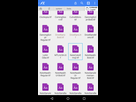
1- Ouvrez l'application File Explorer
2- Naviguez dans le dossier root (Dans File Explorer par NextApp, il se nomme “System (Root)” )
3- Allez dans system/fonts
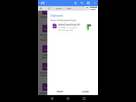
4- Trouvez et copiez "NotoColorEmoji.ttf". NotoColorEmoji.ttf est le fichier qui possède tous les emojis de votre appareil
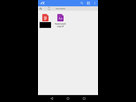
5- Collez ce fichier quelque part dans votre appareil (Là où vous saurez le retrouver facilement bien évidemment)
ÉTAPE 2 -> Transférez le fichier sur votre ordinateur
----------------------------------------------------------------------
1- Branchez le câble à votre système Android ainsi qu'à votre PC
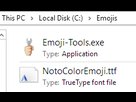
2- Créez un dossier pour placer tous nos fichiers nécessaires durant le tuto. J'ai créé un dossier Emojis dans C:\
3- Ouvrez maintenant votre Android dans votre PC, trouvez le fichier NotoColorEmoji.tff que vous avez enregistré quelque part et copiez le dans notre nouveau dossier Emojis
A noter que sauvegarder NotoColorEmoji.ttf quelque part serait judicieux pour éviter de regretter vos nouveaux emojis ou si vous avez fait une erreur en faisant le tuto. On ne sait jamais 

ÉTAPE 3 -> Téléchargez Emoji Tools
--------------------------------------------------
1- Rendez vous ici https://github.com/MitchThTalmadge/Emoji-Tools/releases et téléchargez le dernier Emoji Tools (1.7 à l'heure où je fais le tuto). Vous pouvez soit télécharger le .exe ou le .jar. Si vous ne savez pas, téléchargez le .exe
2- Sauvegardez le logiciel dans votre dossier Emojis
3- Il n'a pas besoin d'être installé

ÉTAPE 4 -> Extraire les Emojis
------------------------------------------
1- Double-cliquez sur Emoji-Tools.exe ou Emoji-Tools.jar
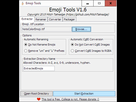
2- Soyez sûr d'être sur l'onglet Extractor puis cliquez sur "Browse..." et prenez votre NotoColorEmoji.ttf enregistré dans le dossier Emojis
3- Ne touchez pas aux autres paramètres
4- Cliquez sur "Start Extraction.”
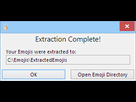
5- Quand l'extraction est terminée, cliquez sur "Ok"
6- Fermez Emoji Tools
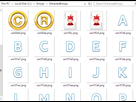
Un nouveau dossier a été créé et se nomme ExtractedEmojis, vous y retrouverez tous vos Emojis.
ÉTAPE 5 -> Modifier les Emojis
------------------------------------------
Vos prochains emojis doivent être au format .png. Vous pouvez utiliser des emojis qui sont déjà dans votre système (Ceux qui viennent d'être extrait) ou mettre l'image que vous souhaitez retoucher/ajouter à la place de l'ancien Emoji.
Si vous modifiez un emoji.png directement :
1- Ouvre votre Emoji .png dans Photoshop ou un autre logiciel de retouche d'image
2- Faites lui ce que vous voulez
3- Sauvegardez. Soyez sûr que la résolution est la même que l'Emoji précédant !
Si vous utilisez une image externe, donc un nouvel emoji :
1- Trouvez et sauvegardez votre image
2- Ouvrez votre image dans Photoshop ou un autre logiciel de retouche d'image
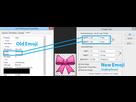
3- Redimensionnez votre image à la même résolution/taille que l'Emoji dont vous souhaitez vous débarrasser (Vous pouvez retrouver la taille de votre Emoji en faisant un clique droit dessus > Propriétés -> Détails -> Vous pouvez y voir sa taille dans Dimensions
4- Sauvegardez votre nouvel Emoji par-dessus l'autre. (Votre Emoji doit avoir le même nom que l'ancien et doit bien être enregistré au format PNG ! Je tiens aussi à rappeler qu'on ne peut pas ajouter des Emojis !)
Attention : Soyez conscient de la transparence dans vos Emojis. Si vous modifiez votre Emoji dans MS Paint, il ne sauvera pas la transparence ! Vous allez vous retrouver avec un Emoji avec un fond blanc !
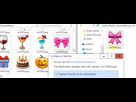
ÉTAPE 6 -> Création du nouveau fichier NotoColorEmoji.ttf
-------------------------------------------------------------------------------
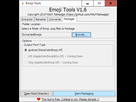
1- Ouvrez Emoji Tools et cliquez sur l'onglet Packager
2- Cliquez sur "Browse..." et donnez lui votre dossier où vous avez enregistré vos nouveaux Emojis par-dessus les autres (ExtractedEmojis par exemple)
3- Soyez sûr que “Android (NotoColorEmoji.ttf)” est sélectionné dans les options
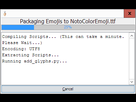
4- Cliquez sur “Start Packaging”
5- Une fois fini, cliquez sur “Open Output Directory.”
6- Rebranchez votre système Android à votre PC (Si vous l'aviez débranché au cas où)
7- Sauvegardez votre nouveau NotoColorEmoji.ttf par-dessus l'ancien (Celui que vous avez déplacé dans votre PC à l’Étape 2)

ÉTAPE 7 -> Remplacez votre ancien NotoColorEmoji.ttf par le nouveau
------------------------------------------------------------------------------------------------
1- Ouvrez File Explorer par NextApp et trouvez votre nouveau NotoColorEmoji.ttf. Copiez le
2- Naviguez dans "System (Root)" et allez dans system/fonts une nouvelle fois
3- Appuyez sur les 3 petits points en haut à droite et faites "Mount Read-Write". Cela va permettre d'accorder le droit de remplacer le fichier
4- Collez NotoColorEmoji.ttf depuis votre clipboard dans le dossier system/fonts. Faites "Overwrite"
5- Redémarrez votre système Android
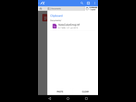

ÉTAPE 8 -> Testez vos nouveaux Emojis !
--------------------------------------------------------
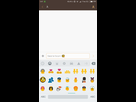
1- Ouvrez votre appli SMS (Par exemple) et miracle, vos nouveaux emojis sont là si tout a fonctionné !
![[[sticker:p/1kkl]]](https://image.jeuxvideo.com/stickers/p/st/1kkl)
Tuto by LiveForCode : https://liveforcode.net/2015/07/28/how-to-modify-android-emojis/
Images by LiveForCode
Traduction du tuto by Performage
Pas mal mais bien compliqué
Pré-requis :être Root
Étape 1: télécharger Emoji switcher
Étape 2: choisir les Emoji voulus
Étape 3: redémarrer
Étape 4: profiter


Le 28 novembre 2015 à 09:02:58 Enitrat a écrit :
Pas mal mais bien compliquéPré-requis :être Root
Étape 1: télécharger Emoji switcher
Étape 2: choisir les Emoji voulus
Étape 3: redémarrer
Étape 4: profiter
Mais, on ne peux pas mettre les emojis que l'ont veux
Exactement, donc pas ceux de JVC par exemple
Quelqu'un a un lien avec tous les smileys de JVC transparents ?
Performage :
Exactement, donc pas ceux de JVC par exemple
 alors c'est inutile
Celui qui reçoit le message peut voir le smiley au moins ?

Ça je crois pas ça depends des tèls, c'est ça le blem, tu met un smiley avec un sourire par exemple et le destinataire va voir lui le smiley de son tèl, ça peut changer tout le sens du smiley en plus
Non l'autre recevra son smiley par défaut Android
Par exemple :
Vous : 
Celui qui le reçoit : 😊
En revanche vos nouveaux emojis passent bien sur Snapchat
Je up pour les intéressés

Genre? C pratique lol

Emoji switch c'est mieux
- Windows Phone
- iPhone / iPod / iPad / Watch
- Android