[TUTORIEL] TVersity

Tversity est un logiciel simple d'utilisation. Il permet d'échanger des fichiers entre une Xbox 360 et un PC équipé de Windows 
Le site officiel : http://tversity.com/
 Conditions et matériel requis
- Un ordinateur fonctionnant sous Windows XP minimum ( Ya de la marge  )
)
- Une connexion en local entre la Xbox et le PC ( câblée ou à distance )
- Une Xbox bien-sûr
Les ordinateurs portables sous Vista peuvent poser problème lors de la connexion 
Différence avec Windows Média Center et le partage de Fichier Windows Média Player
- TOUS les formats standards Vidéo, Audio, et Image sont compatibles ( notamment les formats Flv, H.264, AAC, Ogg, FLAC, Mkv … ) grâce aux pack de codecs ffdshow 
- Les musiques peuvent être écoutée en arrière plan, comme une clé USB ( c'est à dire que l'on peut jouer en écoutant la musique )
- Les flux réseaux et RSS sont supportés par le logiciel à la manière de VLC : Il est possible donc d'écouter la radio (  ) sur la Xbox ( toujours en arrière plan ) où encore des podcasts
- On peut créer des playlist sous format .pls ( Expliqué dans le tutoriel )
- La qualité des fichiers est très bonne ( testé sur une vidéo 1080p avec un écran de même résolution ).
Tutoriel d'installation
Commencez par télécharger Tversity. Sur le site officiel, les versions proposées ( qui sont les plus récentes ) sont payante ( entre 4 et 20€ ). Heureusement que les anciennes versions ( devenues gratuites ) sont disponible ailleurs :
http://download.chip.eu/eu/en/TVersity-Free_324228.html version 1.9.3
http://tversity.fr.malavida.com/ version 1.9.7
Si la version 1.9.7 ne fonctionne pas malgré le tutoriel qui suit, essayez avec la version 1.9.3 ( qui elle fonctionne tout aussi bien ).
Téléchargez le pack de codecs ffdshow si vous ne l'avez pas déjà ( voir la vidéo ). Ils permettent de lire les formats non pris en charge.
http://www.youtube.com/watch?v=gOMKoDuKaBQ&feature=youtu.be
Ouvrez le logiciel Tversity. Ignorez le message vous indiquant qu'une nouvelle version est disponible, il redirige vers le site officiel qui ne propose que des versions payantes.
Tutoriel de reglages
- Général :
Dans le menu déroulant Média Playback Device, laissez « auto detect ». Si jamais vous rencontrez des problèmes de connexion avec votre Xbox, réglez sur Xbox 360.
Cochez la case « automatically start sharing the media when computer start » pour que l'application se lance au démarrage de Windows ( en arrière plan )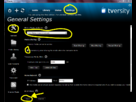
- Media Library :
Vous pouvez changer l'heure et la fréquence de rafraîchissement des fichiers.
- Transcoder :
Vous pouvez régler la TAILLE MAXIMALE des vidéos et des photos. Donc si votre vidéo est plus grosse que la taille maximale définie, le logiciel la ré-encodera à la volée. Mettez 1920x1080 ( la taille maximale standard ) si vous avez une bonne connexion, baissez la taille maximale si vous avez une mauvaise connexion mais un bon PC ( le ré-encodage utilise le processeur ).
Indiquez votre connexion : wired ( câblé ) ou wireless ( à distance ) ; ainsi que la qualité de votre connexion ( en local bien sur ).
Si votre vidéo rame sans que les performances de votre ordinateur en soient la cause, décochez la case « decoding speed »
Si vous êtes à l'aise avec ce logiciel, vous pouvez changer d'autres paramètres secondaires.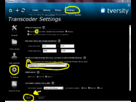
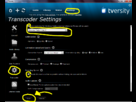
Voila pour la partie réglages.
Tutoriel d'utilisation
Sur la Xbox, allez dans le lecteur de musique, de vidéo ou de photo, et allez dans « Tvreality:monordi: » . Par défaut les dossiers affichés sont : c\users\profil\musique, vidéo et photo dans lesquels vous pouvez lire vos différents médias.
Pour supprimer ou ajouter des dossiers, rendez vous depuis votre ¨PC dans « librairie » puis « files système ». Ajouter un dossier dans « folders » avec « add item », supprimez-en un avec « delete item ». Lorsque vous ajoutez un dossier, cliquez sur « Browse … » pour sélectionner le dossier de votre ordinateur.
Pour ajouter uniquement un média, ces mêmes commandes s'appliquent, mais en cliquant sur « files » en premier au lieu de « folders ».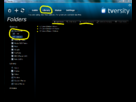
Pour ajouter des flux réseaux à votre librairie, copiez la source du média puis collez la dans « internet média » puis « photo », « vidéo », ou « musique » selon le type de média. Assurez vous que le lien redirige vers le média en question, et non le site web qui le diffuse :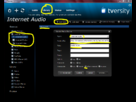
Pour une image, clic droit puis afficher l'image ( vous remarquerez que l’URL finit par .png .jpeg, … )
Ex : http://android.sfr.fr/wp-content/uploads/2011/04/jeuxvideo1.png
Pour une vidéo ou une musique, l'opération est plus compliquée, car on ne peut pas « clic droit » une musique, et le menu contextuel d'une vidéo est particulier. Un site recense néanmoins les différentes façon de trouver le lien d'un média, même si ça reste limité :
http://bruno.petit8.free.fr/Video_en_streaming/
http://bruno.petit8.free.fr/Video_en_streaming/8_obtenir_url_flux_%20video.htm
Pour les émissions radios, ces dernières proposent généralement un lien qui permettent de les écouter. L’annuaire de ces liens est disponible ici :
http://www.shoutcast.com/ ( attention aux doublons )
Exemple Radio nova :
http://broadcast.infomaniak.net/radionova-high.mp3
Pour vérifier que le lien marche, ouvrez VLC, puis menu > ouvrir un média > flux réseau > entrez votre lien > lire.
Pour une émission TV, il semble que les émetteurs « protègent » le flux vidéo, qui n'est pas vraiment récupérable ( testé sur TF1, France 2 et M6 ). Passer par le Fournisseur d'accès Internet ( FAI ) semble être un moyen d'y remédier ( Je tenterai un tutoriel dans un autre topic ).
Créer une playlist contenant des fichiers musicaux ou des flux réseaux ( audio )
Tversity reconnaît les playlists au format .pls ou .m3u. Ce tutoriel explique comment créer une playlist au format .pls avec le bloc-notes :
Voici la forme d'une fichier .pls édité dans le bloc-notes :
[playlist]
NumberOfEntries=2
File1=http:/streamexample.com:80
Title1=Ma radio
Length1=-1
File2=C/..../machanson.mp3
Title2=Ma chanson préférée
Length2=286
Version=2
Le fichier doit commencer par « [playlist] » et finir par « Version=2 » ; vous devez indiquer le nombre de pistes de lecture ( ici 2 ) ; « Lenght » indique la durée en seconde de la piste. Pour un flux streaming comme la radio, indiquez -1 ( = infini ).
Cette article de Wikipédia vous aidera dans les détails :
http://fr.wikipedia.org/wiki/PLS_%28format_de_fichier%29
Une fois le fichier édité sur bloc-note, enregistrez le dans le dossier de votre choix, sélectionnez « tous les fichiers » et enregistrez-le.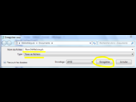
Pour ajouter cette liste à Tvreality, allez dans File système > Files > add item > browse … > sélectionnez votre liste > submit. Et voilà, cette liste apparaîtra dans votre Xbox > lecteur de musique > sélection enregistrée.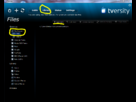
Vous pourrez ainsi créer des albums personnalisés.
Voilà pour ce tutoriel, n'hésitez pas à commenter, venir poser des questions ou faire part de vos problèmes, en espérant que ça en aide quelques-un(e)s
Concrètement, ça sert à quoi ? 
Tu possèdes un film très haute qualité ( en .mkv par exemple ), que tu voudrais regarder sur ta console ( ton écran d'ordi n'est pas terrible, ou tu n'aime pas regarder un film sur ton ordi ), alors TVersity permet de faire cela. Aucun lag contrairement à WMC ou WMP.
Tu veut écouter une radio étrangère dans ta chambre, alors Tversity peut t'aider
Il sert à plein de choses, depuis que j'ai ce logiciel ( hier ), je fais pleins de choses utiles avec. Il est aussi compatible avec ta télé, ta PS3, ton Iphone, ...
- Xbox Live Arcade
- Xbox Originals