[PHOTOSHOP] Need help !

Bonsoir ! 
Je ne sais pas si je suis sur le bon forum pour demander ce service, mais c'est celui qui m'a paru le plus approprié !
En fait, j'aimerais modifier une photo via Photoshop (dont je suis totalement novice) pour avoir exactement le même rendu que celle-ci que je trouve très belle :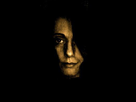
Soit, les effets d'ombre, la couleur sépia, le fond totalement noir et cet effet un peu "brouillon" sur le visage.
Serait-il possible de m'indiquer la démarche à suivre pour le faire sur ma propre photo?
Je précise que j'utilise Photoshop CS3, et que je suis sur mac.
En vous remerciant d'avance !
Il faut que tu joues sur les niveaux. Tu as ce qu'on appelle des calques de réglage, pour influencer les valeurs de ton image et l'exposition.
Raccourcis : ctrl+L et ctrlM
Ensuite tu peux régler les couleurs de l'ensemble avec la teinte saturation (hue/saturation ctrl+U). Le soucis, c'est que tout va virer de manière uniforme.
Par conséquent tu as la balance des couleurs (color balance ctrl+B), qui te permet de jauger tes couleurs à 3 niveaux (tons sombres, moyens, clairs) et sur l'échelle complète des teintes. Conserver ou non la luminosité lors du réglage dépends de toi. 
Tu peux aussi jouer sur les contrastes (calque de réglage).
Et encore, tu peux peindre par dessus l'ensemble dans un nouveau calque par dessus en mode produit avec un brush flou noir pour ne laisser transparaître que ce qu'il te plaît de la photo.
Et rajouter un autre calque en mode couleur pour peindre dessus dans les teintes que tu désires.
Avec tout ça tu peux gérer plus précisément tes couleurs.
A savoir que le mode couleur de ton calque désature un peu l'ensemble quand tu tentes de modifier des nuances de gris. C'est un algorithme un peu galère qui gère mal certaines valeur absolues de noir et de blanc.
Et comme tu es sur mac, tu peux remplacer ctrl par cmd.
Wahou... C'est complexe... 
J'avoue que malgré le fait que je sache où aller grâce à ton post, je reste totalement perdu face à toute ces options de réglage, je n'ai aucune idée de comment m'y prendre et par où commencer pour avoir un rendu final sensiblement pareil (première fois que j'utilise ce logiciel !)
En tout cas, merci d'avoir prit le temps de répondre
Bon c'est officiel, je ne comprend rien ! 
Et pas moyen de trouver des tutos/vidéos sur ce que je recherche précisément...
Ah mais attah, je pars du principe où tu connais un minimum photoshop, mais t'y as jamais touché ?
Ah non, jamais !
Ah oui galère du coup.
En fait ce dont je te parlais, ce sont les fonctions de bases de photoshop, qui en font aussi sont attrait pour la photo.
Donc les calques de réglages.
Je te fais une explications avec images.
Oui, galère.
D'accord, merci beaucoup !
En fait on va faire simple.
calques de réglages :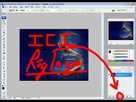
Et là t'as une liste de tout ce dont je t'ai parlé.
C'est guidé et en modifiant les paramètres tu verras directement l'effet sur ton image donc ne te fais pas de soucis et essaie.
Tu comprendras plus facilement en voyant par toi-même ce que chaque quelque peut faire.
- calque peut faire.
Merci beaucoup !
J'ai réussi à avoir une couleur plutôt ressemblante au niveau de la teinte pour le visage, mais je n'arrive toujours pas à effacer le fond pour qu'il devienne totalement noir, et mettre des effets d'ombre sur le visage. Ça se trouve également dans les calques de réglage?
Tu peux peindre directement.
Tu prends un pinceau (brush, raccourci B), tu en choisis un flou.
Il te suffit d'un clic droit pour afficher les différents brush, ou de faire F5, ou alors de cliquer sur l'icone du brush sélectionné en haut.
Tu fais ça sur un autre calque, bien proprement. Puis tu gomme si tu vas trop loin sur l'image.
C'est ce que j'essaye de faire oui, mais je ne comprend pas, j'ai pourtant bien sélectionné le noir comme couleur de "peinture", mais ça continu à me faire du jaune couleur sépia
Bon. J'abandonne. J'ai fais une fausse manip' qui a effacé toute mes précédentes modifications sur la photo, je réessayerais plus tard car ça me prend un peu la tête.
Est-ce que t'as placé ton calque au dessus des autres quand tu peints ?
Je ne pense pas non, ça ne me dit rien
Si on reste logique, si ton calques où tu peints est en dessous de tes calques de réglages, alors tes réglagles vont avoir de l'influence dessus.
S'il est au dessus, alors ils n'auront pas d'influence.
Les calques ça fonctionne de façon hiérarchique.
En fait, je n'arrive pas à exploiter les nouveaux calques ouverts.
Enfin bon, j'ai beau essayé, je ne comprend pas, je n'arrive pas à obtenir le résultat souhaité et je me perd dans toute ces options. Je vais m'arrêter là pour ce soir car ça commence sérieusement à m'énerver. 
Je retenterais demain ! Malgré tout, merci d'avoir prit le temps de me répondre ! 
Je pourrais te le faire, mais je voulais que tu essayes par toi-même surtout. Et je pense que tu es d'accord là dessus. 
Tu vas réussir va, c'est une question de temps et de pratique !
Comme ça tu pourras t'éclater sur d'autres photos à l'avenir.
- Ecriture
- Modélisation 3D
- Montage vidéo
- Arts Graphiques
- Modélisme