Linux et PC portable ?

Bon, j'ai rien trouvé qui puisse correspondre 
Je mets quand même quelques photos :
Bon ben le CD gravé se lance pas au démarrage...
A moins qu'il y ait une touche caché pour démarrer sur CD (ça serait étrange), ou que j'ai mal gravé mon CD (pourtant je crois que tout est bon) parce que le lecteur CD "fait du bruit" au démarrage, ou bien je peux essayer de toucher au BIOS, ou bien il faudra que j'appelle ASUS.
Arf j'avance lentement 
J'ai trouvé une touche cachée pour avoir un boot menu : Echap.
Il faut cependant activer l'option CSM dans l'UEFI pour que ça marche, donc en un sens poudre avait pas tort, l'UEFI merdouille sur certain pc
Le boot menu : 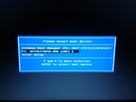
Le résultat quand je boot sur "MatshitaDVD-RAM" avec le CD dans le lecteur : 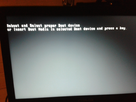
Bon du coup j'ai un deuxième CD, je pense que je vais le graver cette fois avec un logiciel et pas la fonction Windows intégrée, peut-être que ça va marcher, qui sait.
Le mec savait rien faire avec son PC.
Faut pas prendre n'importe quelle merde pour une merde brillante.
Youhou, ça marche 
Me reste plus qu'à trouver un cable ethernet, et c'est partie pour l'install
Encore merci pour l'aide, à partir d'ici je devrais m'en sortir avec la doc !
Installation terminée avec GRUB d'installé, et rien ne démarre 
gg moi

Faudrait que tu récapitules l'ensemble de tes réglages pour le coup:
-UEFI ou CSM, finalement?
-Dans le cas de CSM, as-tu installé GRUB sur le secteur d'amorçage (MBR) du disque, ou seulement sur la partition contenant /boot?
J'ai testé avec les deux, UEFI et CSM, le premier me permet juste de démarrer sur le "Windows boot manager" (qu'est qu'il fait encore là, je croyais avoir tout supprimé de ce qui était en rapport avec Windows lors de l'install ..?), et en mode CSM si je désactive le "Windows boot manager" j'ai le "insert proper boot device", sauf si je lance avec un CD.
Pour ta deuxième question, je ne sais absolument pas, j'ai effectué l'installation en mode graphique, et j'ai simplement répondu "oui" si je voulais installer GRUB. A noter également qu'au niveau du partitionnement de mon disque, j'ai laissé une partition spécifique à l'UEFI d'environ 100 MB lors du formatage.
Je télécharge actuellement boot-repair, ça a un intérêt dans mon cas vous pensez ?
Excusez-moi de l'oubli : en bootant sur le "Windows Boot Manager", j'ai seulement droit à un écran m'indiquant une erreur fatale et me proposant de lancer l'UEFI.
Bon.
boot-repair-disk me dit d'effectuer les commandes suivantes :
sudo chroot "/mnt/boot-sav/sda2" dpkg --configure -a
sudo chroot "/mnt/boot-sav/sda2" apt-get install -fy
sudo chroot "/mnt/boot-sav/sda2" apt-get purge -y --force-yes grub*-common
Sauf que boot-repair-disk a pas de terminal intégré, ou en tout cas j'arrive pas à le faire fonctionner, et le shell de l'installer Debian me renvoi comme erreur "/bin/sh: sudo: not found"
J'ai trouvé des commandes que certains disent d'exécuter sur internet, d'autres qui disent de lancer le "Rescue mode"... A défaut d'autre chose je vais essayer ça.
J'ai réussi à accéder à un shell sur le "Rescue mode" de l'installeur Debian.
J'ai entré les commandes demandées par boot-repair-disk. Debian ne démarre toujours pas (normal, GRUB est désinstallé). Je relance sur mon CD boot-repair-disk, et là il me dit d'entrer la commande :
sudo chroot "/mnt/boot-sav/sda2" apt-get install -y --force-yes grub-efi
Très bien, je le fais, sauf que GRUB démarre toujours pas, que je sois en mode UEFI ou CSM. Et maintenant c'est encore pire, si je boot sur "Windows boot manager", l'écran d'erreur fatale s'affiche comme d'habitude, mais le système s'éteint brutalement au bout de cinq secondes...
Du coup j'ai relancé boot-repair-disk. Et là il me dit de refaire les trois commandes de mon précédent message... A tourner en rond.
J'ai quand même fait un rapport BootInfo au passage : http://paste.ubuntu.com/8905133/
Une idée ? 
retente une installe en repartitionnant TOUT ton hdd; pas de partition EFi (sda1 et sda3)...
en fait à relire ton rapport d'erreur sda1 est en GPT peut être que c'est de là que vient le problème ?
réinstall tout en supprimant toutes tes partitions !
Justement à l'installation j'ai hésite à le faire
Mais si je formate l'"EFI System partition", ça va pas bousiller l'UEFI/BIOS ?
Non, ce sont deux choses distinctes.
L'UEFI / BIOS c'est stocké sur une puce à part, dont la mémoire est maintenue à l'aide d'une pile plate attachée à la carte mère.
La partition du système EFI contient les différents bootloaders compatibles EFI des systèmes installés sur ta machine (c'est ici que grub-efi vient placer son fichier .efi à l'installation normalement).
Si tu passes en CSM, tu n'as définitivement pas besoin de cette partition.
Si tu restes en UEFI, elle est nécessaire et GRUB ne saura pas s'installer correctement si elle n'existe pas (il faut préciser son emplacement lors de l'étape de partitionnement, en indiquant juste qu'elle sert de "partition EFI").
D'accord merci.
Je veux cependant pas essayer ça tout de suite sans comprendre pourquoi là ça merde, et sans essayer de résoudre ça d'une autre façon.
De ce que je comprends, c'est juste l'utilitaire et non le système Debian qui ne reconnaît pas les partitions GPT, non ?
╭
┊WARNING: GPT (GUID Partition Table) detected on '/dev/sda'! The util fdisk doesn't support ┊GPT. Use GNU Parted.
╰
A la fin il conseille :
╭
┊N'oubliez pas de régler votre BIOS pour qu'il amorce sur le fichier sda1/efi/.../grub*.efi !
╰
C'est pas possible à faire ? Dans l'UEFI, dans add boot option, j'ai une arboresence à partir d'un dossier (ou partition plutôt) <EFI>, où après j'ai des dossiers <Microsoft>, <Boot>, <ASUS>. Seulement, dans Boot, j'ai juste un BOOTX64.EFI. Au risque d'être grossier, y a pas moyen de placcer un fichier de démarrage de GRUB ici pour créer un nouvel ordre de boot ?
C'est la autre "solution" que je vois, encore faut-il qu'elle soit plausible...
Un autre truc me chiffonne cependant :
╭
┊/dev/sda1 ... EFI System partition
┊/dev/sda2 ... Data partition (Windows/Linux)
┊/dev/sda3 ... EFI System partition
┊/dev/sda4 ... Data partition (Windows/Linux)
╰
Ma partition swap est considérée comme une "EFI System partition"... C'est normal ?
non mais si tu as désactivé le "secure boot" et que tu vires tout normalement ca devrait fonctionner.
reprend tout de zero et utilise cette procédure complète trouvée sur le forum ubuntu :
Les portables sur lesquels j'ai effectué ces installations sont un ASUS S56C et un ASUS S551L.
La procédure (que je n'ai pas encore eu l'occasion de partager sur le web ou ailleurs) est la même pour les deux.
Prudence en effectuant ces manipulations. Je ne saurais être tenu pour responsable en cas d'erreur de votre part, d'invasion de votre vie privée par le service marketing d'Amazon, d'une tuile avec Windows 8 (oui, je sais, elle est facile…), ou de toute autre défaillance des outils proposés dans la procédure qui suit.
Et que la farce soit avec vous ! cool
Donc, personnellement, pour effectuer l'installation j'utilise d'abord un Gparted Live CD afin de partitionner le disque et m'assurer que, suite aux manipulations sur les partitions, Windows démarre toujours correctement. Ensuite j'utilise le plus souvent un Desktop CD officiel d'Ubuntu installé sur une clé USB (ici la version recommandée « For the latest features » en architecture 64-bit).
Voici le détail de la procédure utilisant ces outils :
Réglages de l'UEFI
- Démarrer Windows 8 et se connecter avec n'importe quel utilisateur.
- Afficher la « barre des charmes » (barre accessible en survolant le coin supérieur ou inférieur droit de l'écran) et cliquer sur paramètres (icône du bas en forme d'engrenage).
- Choisir l'option « Modifier les paramètres du PC » (tout en bas) puis « Mise à jour et récupération » (tout en bas).
- Cliquer alors sur « Récupération » (option du bas) puis sur le bouton gris « Redémarrer maintenant ».
- Une fois le PC redémarré en mode de maintenance, cliquer sur l'option « Dépannage » puis sur « Options avancées ».
- Choisir alors l'option « Changer les paramètres du microprogramme UEFI » puis redémarrer.
Une fois dans l'UEFI, suivre les étapes suivantes.
Dans le menu « Security » :
- Accéder à l'option « Secure boot menu » puis désactiver l'option « Secure Boot Control ».
- Définir un mot de passe Administrateur (option « Administrator Password »), noter ce mot de passe et le conserver en lieu sûr.
Cette création de mot de passe est nécessaire pour prévenir toute modification intempestive ultérieure de l'UEFI par Windows ou autre logiciel malveillant.
Dans le menu « Boot » :
- Désactiver l'option « Fast Boot »
- Activer l'option « Launch CSM »
- Une nouvelle option « Launch PXE OpROM policy » s'affiche. L'activer également.
Quitter l'UEFI en sauvegardant les modifications (touche F10).
Préparation du disque dur
Un live CD de GParted sera nécessaire.
- Démarrer Windows 8 et se connecter avec n'importe quel utilisateur.
- Afficher la barre des charmes (barre accessible en survolant le coin supérieur ou inférieur droit de l'écran) et cliquer sur paramètres (icône du bas en forme d'engrenage).
- Choisir l'option « Modifier les paramètres du PC » (tout en bas) puis « Mise à jour et récupération » (tout en bas).
- Cliquer alors sur « Récupération » (option du bas) puis sur le bouton gris « Redémarrer maintenant ».
- Insérer le live CD de GParted puis choisir l'option « Utiliser un périphérique ».
- Cliquer sur CD/DVD Drive, le PC redémarre et le live CD de GParted se lance.
Une fois que le programme GParted est lancé, le diagramme de partitionnement s'affiche. On remarque alors l'existence d'une partition DATA complètement vide (de 240 Go sur ASUS S56C et de 397,88 Gio sur ASUS S551L).
- Effacer cette partition DATA et créer les partitions de type Linux qui seront nécessaires à Ubuntu (personnellement, je crée une partition d'environ 20 Gio pour la racine, puis une pour /home et une pour la swap).
Quitter GParted et retirer le disque.
Installation d'Ubuntu à partir d'une clé USB 2.0
- Insérer la clé dans un port USB.
- Démarrer Windows 8 et se connecter avec n'importe quel utilisateur.
- Afficher la « barre des charmes » (barre accessible en survolant le coin supérieur ou inférieur droit de l'écran) et cliquer sur paramètres (icône du bas en forme d'engrenage).
- Choisir l'option « Modifier les paramètres du PC » (tout en bas) puis « Mise à jour et récupération » (tout en bas).
- Cliquer alors sur « Récupération » (option du bas) puis sur le bouton gris « Redémarrer maintenant ».
- Choisir l'option « Utiliser un périphérique » puis cliquer sur « UEFI: USB DISK 2.0 PMAP ».
Il faut en effet démarrer la session Live en mode UEFI pour pouvoir effectuer l'installation correctement sur ce type de PC.
Le PC redémarre sur la clé.
- Tester puis installer alors Ubuntu en utilisant le partitionnement manuel et en choisissant les partitions qui ont été préparées avec GParted lors de l'étape précédente.
- On pourra installer Grub sur /dev/sda sans risques.
Note sur l'accès à l'UEFI
D'autres façons d'y accéder sont décrites sur cette page :
http://www.howtogeek.com/126016/three-w … ions-menu/
Des informations plus avancées sont disponibles sur cette page :
http://blogs.msdn.com/b/b8/archive/2012 … efore.aspx
Note complémentaire sur le réglage de l'UEFI
Il se peut que le chargeur d'amorçage de Windows 8 prenne encore le pas sur Grub après l'installation d'Ubuntu. Normalement, cela ne devrait pas arriver si l'on a bien défini un mot de passe Administrateur dans l'UEFI.
Néanmoins, pour que Grub se charge à coup sûr, il faudra accéder à l'UEFI (soit selon la méthode décrite plus haut, soit plus simplement à partir de l'entrée de Grub prévue à cet effet : « System setup »).
Ensuite, dans le menu Boot, section « Boot Options Priorities », s'assurer que « Boot Option #1 » est bien réglée sur Ubuntu.
c'est barbare comme méthode 
Hum j'ai déjà à peu près fait tout ça
La grosse différence avec cette procédure est que je n'ai pas de Windows sur mon ordi.
Et que je n'ai pas défini de "Administrator Password".
- Aide à l'achat Mac
- Macintosh
- Création de Jeux
- Programmation
- Création de sites web
- Linux
- Internet
- Steam Deck
- Hardware