[help] Linux - ubuntu 14.04_ questions

salut,
j'ai installé ubuntu 14.04 LTS et j'ai ma carte graphique reconnue ( GeForce GT 525M, ok jean-pciste oui c'est de la merde ... )
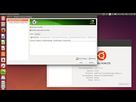
1er bémol : le port HDMI n'est pas reconnu 
voici ce que donne xrandr :
jeanlinux@DELL-N5110:~$ xrandr
Screen 0: minimum 320 x 200, current 1366 x 768, maximum 32767 x 32767
LVDS1 connected primary 1366x768+0+0 (normal left inverted right x axis y axis) 344mm x 194mm
1366x768 60.0*+
1360x768 59.8 60.0
1024x768 60.0
800x600 60.3 56.2
640x480 59.9
VGA1 disconnected (normal left inverted right x axis y axis)
VIRTUAL1 disconnected (normal left inverted right x axis y axis)
qqu1 à connue le même souci que moi ? si oui, comment as-tu fait pour le résoudre ?
jean-google : oui j'ai cherché sur google et askubuntu et ça ne donne rien ...
second bémol : nvidia-xserver settings n'affiche aucune propriétés pour la carte graphique, c'est normal ?

Arrête avec tes Jean-X, c'est chiant, on dirait que tu te sens obligé de te justifier à toutes tes phrases, on est pas sur le 15-18 ici
En effet, il n'a pas l'air de reconnaître du tout le port HDMI de ta carte graphique. Question bête, ton écran est-il branché ?
Cela semble être un problème au niveau des drivers. Essaie le driver libre pour les cartes NVIDIA, qui s'appelle "nouveau".
Runnymede Voir le profil de Runnymede
Posté le 22 octobre 2014 à 14:25:24 Avertir un administrateur
Arrête avec tes Jean-X, c'est chiant, on dirait que tu te sens obligé de te justifier à toutes tes phrases, on est pas sur le 15-18 ici
 toutes mes excuses mec, à l'origine ce poste vient d'un topic que j'ai fait sur le 18-25, je suis obligé d'utiliser jean-x pour décourager les trolls et les gamins du coin, t'as raison j'aurais dû éditer avant de poster ...
En effet, il n'a pas l'air de reconnaître du tout le port HDMI de ta carte graphique. Question bête, ton écran est-il branché ?
oui mon écran est bien branché
Jolie barbe 
En effet, c'est un ordi portable qui doit être doté de la technologie "Optimus", c'est à dire que il y a deux processeurs graphiques dans ton ordinateur : un chipset Intel peu puissant mais qui consomme peu d'énergie pour les tâches simples, et une carte graphique NVIDIA plus puissante qui s'active dès qu'une tâche gourmande en ressources graphiques est lancée. problème : cette technologie ne fonctionne nativement qu'avec Windows, sous Linux, tu devras forcer ton BIOS pour qu'il utilise uniquement ta carte NVIDIA.
Je n'ai jamais eu de bidules dans ce genre donc je ne peux pas te dire si ça marche bien, mais Bumblebee permet de faire marcher Optimus plus ou moins bien. De mémoire, Google_Bot l'utilise.
Runnymede Voir le profil de Runnymede
Posté le 22 octobre 2014 à 15:18:40 Avertir un administrateur
Jolie barbe
En effet, c'est un ordi portable qui doit être doté de la technologie "Optimus", c'est à dire que il y a deux processeurs graphiques dans ton ordinateur : un chipset Intel peu puissant mais qui consomme peu d'énergie pour les tâches simples, et une carte graphique NVIDIA plus puissante qui s'active dès qu'une tâche gourmande en ressources graphiques est lancée. problème : cette technologie ne fonctionne nativement qu'avec Windows, sous Linux, tu devras forcer ton BIOS pour qu'il utilise uniquement ta carte NVIDIA.
Je n'ai jamais eu de bidules dans ce genre donc je ne peux pas te dire si ça marche bien, mais Bumblebee permet de faire marcher Optimus plus ou moins bien. De mémoire, Google_Bot l'utilise.
ok et merci Runnymede
ma barbe te remercie aussi xD

Commence par nous dire si, oui ou non, tu es équipé de la technologie Optimus.
(en gros:
-C'est un ordi portable? Si oui, ya des chances
-Dans le BIOS, tu as des options de choix entre chipset intel / GPU nvidia / "Optimus" pour l'affichage? NB: Toutes les options ne sont pas forcément présentes.)
J'ai rédigé un gros parpaing explicatif sur comment faire fonctionner Optimus sous Linux, nativement (et proprement) avec le driver proprio nvidia, mais j'aimerais être certain que c'est le sujet ici avant d'envoyer le missile.
Edit (  ): Je viens de voir le petit "M" de "Mobile". Donc on est bien sur un laptop, et ça sent l'Optimus plus que jamais.
Donc...
Here we go.
Pour exploiter ton laptop avec Optimus, tu auras besoin du driver proprio nvidia et de quelques étapes de configuration.
NdM: j'ai supprimé le post "va voir la doc ubuntu-fr" pour deux raisons, la première étant que cette doc est généralement à chier ou périmée et consiste en du copier-coller-prier plus néfaste qu'autre chose pour l'OS et son utilisateur, la seconde étant que de toute façon nous sommes en 2014 et bumblebee n'a plus de raisons d'exister.
Les étapes pour obtenir une config qui fonctionne ne sont pas très longues, par contre il vaut mieux essayer de comprendre ce qu'on fait, sinon l'exercice n'a aucun intérêt et on devient incapable de résoudre un problème tout seul. 
0. Optimus, ça veut dire quoi concernant ton matériel?
Pour résumer, ça signifie que le GPU n'est plus obligatoirement relié à l'écran de ton laptop (au sens électronique du terme), et que seul le chipset dispose d'un câblage direct. En outre, seul le GPU est câblé aux sorties HDMI... sauf que le pilote libre pour le matériel nvidia, nommé "nouveau", ne semble pas s'en sortir avec cette configuration hybride. C'est généralement ce qui explique les résultats du genre de ton xrandr qui ne détecte pas toutes les sorties: il ne peut gérer que celles qui sont câblées au chipset.
Sous Windows on s'en cogne, le driver nvidia rend les choses transparentes pour toi (il n'active le GPU que lorsque c'est nécessaire et il s'occupe de faire afficher les images rendues par ce dernier sur l'écran, via le chipset intégré Intel), mais sous Linux c'est une autre paire de manches.
Cependant, depuis la version 319, le pilote nvidia pour Linux supporte officiellement la technologie Optimus, au travers de l'extension RandR de Xorg et de l'interface DRM du noyau. En clair, plus besoin de bidouilles comme Bumblebee pour exploiter ta carte graphique et tes sorties vidéo.
1. Installe le pilote propriétaire nvidia.
Tu es sous Ubuntu, tu peux donc utiliser jockey-gtk, qui ira chercher les bons paquets et installera tout ça pour toi... en théorie. Parfois cet outil se vautre lamentablement et tu es bon pour te démerder tout seul car les messages d'erreur qu'il fournit sont une vaste blague (qui ne fait malheureusement rire personne).
https://help.ubuntu.com/community/BinaryDriverHowto/Nvidia
Plus d'infos ici. En gros essaie les méthodes dans l'ordre, on pourra parler d'un truc qui fonctionne à partir du moment où la commande `sudo modprobe -v nvidia-current` (essaie aussi sans le -current si ça foire) ne renverra pas d'erreurs.
 En résumé, cette étape consiste à installer le module nvidia pour le noyau Linux (le "driver"), et l'extension xorg compatible avec ce module.
2. Modifie /etc/X11/xorg.conf
Ça c'est l'étape qui fait peur, surtout chez Ubuntu vu qu'ils ont tout mis en œuvre depuis des années pour ne plus jamais avoir affaire à un xorg.conf de leur vie (ça marchait trop bien, vous comprenez...). Utilise ton éditeur de texte préféré et modifie ce fichier en tant qu'administrateur. `sudo gedit /etc/X11/xorg.conf` devrait convenir au cas où tu n'as pas d'éditeur préféré. Si le fichier est vide à l'ouverture, c'est normal... nous sommes en 2014.
http://pastebin.com/QBC6DB7j
Voilà à quoi ça devrait ressembler. Tu n'as normalement qu'une chose à changer: le <BusID de la carte graphique>, trouvable sous la forme "01:00:0" (exemple extrait de chez moi) avec la commande `lspci`. Il faut prendre la valeur au début de la ligne correspondant à ta carte graphique surtout, et pas le chipset Intel. En général il y a "3D controller" dans le nom. Mieux que ça, si la commande `modprobe nvidia-current` de tout à l'heure a fonctionné, la carte devrait être reconnue parfaitement, avec le numéro de modèle. Si tu as un doute, colle le résultat de `lspci` ici.
Pour la petite explication, cette modification de configuration prépare le terrain pour la suite: on configure le chipset intel d'un côté (avec le module de modesetting du serveur Xorg) et le GPU nvidia de l'autre avec son driver proprio. C'est le GPU qui sera utilisé pour le rendu (la génération des images), le chipset ne sera qu'un "réceptacle" chargé d'afficher le résultat sur l'écran d
3. Modifie le fichier correspondant à ton DisplayManager, ou ~/.xinitrc si tu n'as pas de DisplayManager
Explication: il s'agit enfin de dire à Xorg (le serveur graphique) que le GPU doit générer les images, et le chipset doit les afficher. Ça se passe avec l'extension RandR de Xorg, par le biais de deux simples commandes qui doivent être lancées juste après le démarrage du serveur X, mais avant le lancement de ton DisplayManager (le machin qui te demande ton login/password) si tu en as un:
xrandr --setprovideroutputsource modesetting NVIDIA-0
xrandr --auto
Quand on n'utilise pas de display manager, les choses sont simples: on ajoute ça au début du fichier ~/.xinitrc (en remplaçant toto par ton nom d'utilisateur...). Par exemple pour quelqu'un qui utilise simplement un gestionnaire de fenêtres comme i3, le .xinitrc ressemble à ça:
xrandr --setprovideroutputsource modesetting NVIDIA-0
xrandr --auto
exec i3
Maintenant... avec un display manager, il faut trouver le bon fichier à éditer pour dire "exécute ces deux commandes juste après avoir lancé Xorg". Après quelques recherches, il semblerait que ce soit le fichier /etc/gdm/Init/:0 (tu n'as qu'à rajouter les deux commandes xrandr dedans du coup... si tu n'es pas sûr de l'endroit où il faut rajouter ça, colle le contenu ici).
Un dernier détail: pour le multiscreen, l'outil nvidia-settings n'est malheureusement pas très utile dans une configuration Optimus. J'ai testé ça hier soir en VGA et en HDMI, la solution est simple mais elle demande d'utiliser xrandr et de recharger le gestionnaire de fenêtres afin qu'il s'adapte à la nouvelle disposition (après, peut être que les environnements de bureau complexes détectent les modifications automatiquement... faut voir).
xrandr --output <MaSortieExterne> --mode <résolution> --left-of (ou --right-of ou autre) <MaSortieInterne>
En remplaçant les sorties par les noms qui vont bien (sous la forme "VGA-X-Y", "HDMI-X-Y" etc., comme fourni par xrandr quoi. La complétion avec <tab> fonctionne d'ailleurs), et la résolution par un mode supporté par la sortie (cf. résultat de xrandr sans arguments encore une fois).
Tiens-nous au courant si tu arrives à faire tourner du multiscreen avec Unity et le driver proprio + RandR, ça m'intéresse
Et n'hésite pas si tu as des questions. J'ai essayé de clarifier, mais ces infos ne sont pas évidentes à saisir... à titre indicatif, j'ai passé une demi-journée à configurer Optimus sur mon laptop la première fois (à cause d'un bug introduit par Debian dans le paquet DKMS du driver nvidia... patché à la main à l'époque, mais aujourd'hui c'est corrigé dans les dépôts. Il était temps).
Pas besoin de s'embéter avec toutes ces explications. Son problème n'est pas un problème ! j'ai tout de suite vu ce qui n'allait pas dès la 1ere capture d'écran !
J'ai aussi un pc portable avec technologie optimus et le hdmi.
Pour le faire fonctionner il faut activer le driver nvidia comme tu as fait mais vu qu'il y a Optimus, il faut aussi ce positionner sur "nvidia" dans le choix de la carte et non "Intel" afin que le port HDMI soit reconnu (le HDMI ne peux pas être géré en mode Intel).
Je peux t'assurer que tu es sur le mode "Intel" et non "nVidia", pourquoi ? tout simplement parceque dans ta capture d'écran, tu as l'interface du panneau nvidia quand celui-ci est en mode "intel" sinon tu aurai une interface différente et pleins d'autres options.
Un pseudo avec une commande d'Archlinux et un conseil foireux pour du Ubuntu 
Pourquoi un conseil foireux ? ce que j'ai dis fonctionne avec Optimus et carte nvidia.
Vdd, tu pourrait au moins détailler comment tu passes de Intel à Nvidia parce que là c'est très flou
Ben en même temps on parle d'un truc graphique sous Ubuntu, quand on utilise ces trucs-là en général on ne sait pas ce qu'on fait donc de là à être précis...
Enfin, soyons fous. Imaginons qu'Ubuntu sait s'auto-configurer pour Optimus avec le blob nvidia... je veux bien voir ça de mes propres yeux
" Ben en même temps on parle d'un truc graphique sous Ubuntu, quand on utilise ces trucs-là en général on ne sait pas ce qu'on fait donc de là à être précis... "
Tu parles du panneaux de configuration Nvidia ? Car moi j'ai le même sur mon Arch hein.
Non il parle de cette bouse de jockey-gtk 
Je parle d'un truc qu'on n'a pas encore vu (et que PacmanSyu ne nous a pas particulièrement bien d'écrit ), qui permettrait de "choisir" entre le "mode intel" et le "mode nvidia".
S'il s'agit d'aller dans le BIOS/UEFI pour préciser manuellement la carte à utiliser:
- C'est une solution à la con, comparée à un support natif tel que proposé par le driver nvidia
- Ça n'est pas possible sur tous les laptops (je prends le mien pour exemple: impossible de basculer manuellement sur le GPU, je n'ai le choix qu'entre le chipset Intel et le switch Optimus)
Sinon si c'est un morceau de jockey-gtk... il reste à prier pour que ça marche.
décrit* (putain de clavier mobile)
Mais qu'est ce que vous racontez comme connerie ?
Rien a voir avec "jockey-gtk" ni avec des options de bios !
Le driver nvidia inclus directement la possibilité de passer du mode nvidia a intel ou inversement ! et ça n'a rien de spécifique a Ubuntu, vous aurez la même chose sur n'importe quel distribution sauf si vous avez une vieille version du driver nvidia. Cela fait quand même plusieurs mois que c'est comme ça donc y'en a qui suivent pas trop l'actualité !
voici l'interface nvidia pour choisir entre nvidia et intel :
http://static.pcinpact.cocom/images/bd/news/141873.jpeg
Faut croire que le "Nvidia F*ck you" de Linus a porté ses fruits.
jolie missile Google_Bot (g:
merci pour toutes ces informations
mais ça m'interesserai encore plus si tu m'expliquais comment faire tout ça sous Debian wheezy ,
sous ubuntu je m'en fou un peu du HDMI et de la carte, j'arrive à la faire fonctionner pour avoir qque chose de propre et voilà.
par contre, ma distrib principale c'est Debian Wheezy 7.6 ( 32bit ) et je galère comme pas possibe pour avoir faire tourner mon GPU Nvidia dessus mais toujours en vain 
ton aide serait vraiment appréciable mec ! merci
- Aide à l'achat Mac
- Création de sites web
- Internet
- Macintosh
- Création de Jeux
- Linux
- Programmation
- Steam Deck
- Hardware