[Blabla] le /pub des barbus libres

Nh3xus :> Je sais pas ce que tu fais avec Debian, mais si c'est une MV (machine virtuelle) et que tu n'utilises que le terminal, tu peux faire ça avec chroot et deboostrap. C'est super performant et ça ne consomme que peu de ressources.
Swapagay :> https://ixquick.com/eng/company-faq.html#q18
Tu peux te baser dessus pour utiliser ixquick par défaut (et l'adapter à autre chose je pense). 
![[Xenio]](https://image.jeuxvideo.com/avatar-md/0/x/xenio_-1454276284-9146de053491a512507e17e9c273a6ef.jpg)
Bonjour, j'ai quelque questions svp 
Tout ceci sans interface graphique, seulement la console, et sous debian 7
Oui, je sais, beaucoup de comment :/
Alors:
-Comment ouvrir un fichier txt/cfg et le modifier?
-Comment créer un micro script qui serait une version compressée de deux/trois commandes?
-Comment je peux gérer tout les scripts que je créer, dans le cas où je me trompe, que je puisse les supprimer par exemple, pour qu'à la fin tout soit bien propre?
-Comment faire pour afficher des infos 'systèmes' comme mon utilisation de ram, cpu, espace disque ?
-Quand j'ai un serveur de lancé, je ne peux marqué que des commandes admin pour mon serveur ( genre /kick xkikoox )
Mais je ne peux plus gérer le reste de la machine (un peu comme si, sur windows, je restais bloqué avec la fenêtre du serveur ouverte et que je ne puisses pas changé de fenêtre)
Donc pour faire autre chose je dois fermer le serveur( que je sais même pas encore fermé x) )
Donc la question est: Comment mettre un programme lancé en "tache de fond" et y retourner si besoin est? ( alt+tab version console quoi)
Beaucoup de comment et de question bêtes, je m'excuse :/
j'espère avoir de bonnes réponses! Merci d'avance 
-le plus facile c'est 'nano /chemin/vers/le/fichier.*'
-euh ça je m'y connais pas, mais tu dois pouvoir faire un script shell (.sh)
-euh... je sais pas tu les supprime 
-htop te permet de voir l'utilisation des ressources systèmes en cli, pour l'espace disque c'est une bonne question, je sais pas
-euh là encore je suis pas expert, mais tu peux lancer un programme avec & à la fin genre 'foo &' et tu tape sur entré puis tu peux faire autre chose, pour l'arrêter tu peux le tuer 'pkill foo' et pour y retourner je sais pas
« Comment ouvrir un fichier txt/cfg et le modifier ? »
Avec un éditeur de texte interactif, comme (el)Vi(se)[m], emacs ou nano. L'utilisation de nano se rapproche de celle du bloc-note de Widnows, c'est utile si tu n'as pas le temps d'apprendre à utiliser autre chose ou si tu n'as pas de besoins particuliers. nano est disponible, par défaut, sur presque toutes les distributions. Tu feras, dans un terminal, « nano <ton_fichier> » pour l'ouvrir.
GNU/nano :> 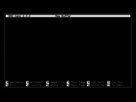
« Comment créer un micro script qui serait une version compressée de deux/trois commandes ? »
Avec un éditeur de texte. Ton script commencera par « #!/usr/bin env <env> » où <env> sera souvent sh, donc « #!/usr/bin/env sh ». La suite de ton script sera composée des commandes, avec un retour à la ligne à la fin de chacune d'elles.
Il y a quelques exemples dans ce guide pour apprendre à faire des scripts avec le Bourne Again Shell :> http://abs.traduc.org/
« Comment je peux gérer tout les scripts que je créer, dans le cas où je me trompe, que je puisse les supprimer par exemple, pour qu'à la fin tout soit bien propre ? »
Il y a plusieurs façon de faire, mais si tu veux que tout tes scripts soient utilisables dans n'importe quel répertoire du système (comme une commande normale donc), la meilleur façon est de créer un dossier « Scripts » dans ton répertoire utilisateur et d'ajouter ce même dossier dans ton $PATH comme ça :
export PATH=$PATH:$HOME/Scripts/
Renseigne toi sur $PATH et comment rendre ça définitif.
« Comment faire pour afficher des infos 'systèmes' comme mon utilisation de ram, cpu, espace disque ? »
htop t'affiche ça d'une jolie manière, il y a d'autre solutions mais htop le fait de manière claire et je pense qu'il te satisfera parfaitement.
Pour la ram, tu peux utilise free avec l'option « -m » et pour l'espace disque df avec l'option « -h ».
htop :> 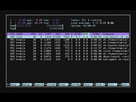
« Mais je ne peux plus gérer le reste de la machine (un peu comme si, sur windows, je restais bloqué avec la fenêtre du serveur ouverte et que je ne puisses pas changé de fenêtre) »
Je fais rarement ça, je regarde le SlackBook et je te redis ça.

Bon, dès que j'ai le temps je ferai une installation minimale de Wheezy + backports (pour le kernel, GPU AMD oblige), ensuite je vais tenter un WM... i3 ? Quelqu'un sur i3 ? 
« Mais je ne peux plus gérer le reste de la machine (un peu comme si, sur windows, je restais bloqué avec la fenêtre du serveur ouverte et que je ne puisses pas changé de fenêtre) »
Tu peux lancer une commande en arrière plan en utilisant le caractère « & ». Si tu veux lancer une commande en arrière plan, fermer un terminal et vouloir que la commande tourne toujours, il faut utiliser « &! » à la fin de la commande.
Si tu veux suspendre une commande (la mettre en veille), tu peux utiliser « ctrl + z » et pour la refaire tourner (en arrière plan) tu dois utiliser « bg ».
Si tu veux placer au premier plan une commande en arrière plan, tu dois utiliser « fg ».
Pour lister toutes les commandes en cours en arrière plan, c'est avec la commande « jobs » qu'il faut voir.
Pour tuer (demander, sympatiquement, à une commmande de fermer sa gueule) il faut utiliser « kill <pid » ou le pid est le numéro du processus de la commande en cours ou encore utiliser « killall <nom_processus> ». Si tu veux planter un couteau dans le dos de ta commande, rajoute l'option « -9 ». Un petit « kill -l » indique toutes les manières de tuer un processus. htop indique le pid des processus, comme « ps -aux » ou d'autres commandes.
Wonderfall :> i3, je le hais même si ça a été mon premier gestionnaire de fenêtres pavant. Essaye Monsterwm. Il est symple à prendre en main et fais tout ce qu'il faut faire (après, si tu veux des flammes sous tes fenêtres, t'es au mauvais endroit). C'est du pavage dynamique, c'est simple à prendre en main et pas trop long à le rendre utilisable. Il y a quelques patchs pour lui augmenter quelques fonctions sympatiques, comme les espaces entre les fenêtres, ou les bordures en mode plain écran, etc.
Pourquoi tu hais i3 ? Je trouve ça pas mal comme premier WM pavant
Hadesjeyjey  Es-tu sur debian testing/ sid?
Si oui la solution à ton problème et de télécharger libudev0, qui est cassé dans les dépôts jessie/sid, depuis les dépôts wheezy 
Je trouve la gestion des conteneurs (si vous voyez ce que je veux dire) hasardeuse (ce le seul truc dont je me souviens, vu que ça fait 1 ans ou 2...).
Y'a aussi i3bar qui est autant pratique qu'un terminal de 1366x18 dans lequel j'écris à la main mes informations, mais c'est un autre sujet.
Bref, ça m'a laissé une très mauvais impression qui persiste jusque là.
Merci ENORMEMENT Knakis ( et aussi Hades ), j'ai pas forcément le temps de tout faire maintenant mais cela m'a l'air juste parfait ;)
Sauf pour le truc avec les 'fenêtres', j'ai pas tout suivi  :
:
-Je pourrai fermé mon terminal ( putty ) sans fermé le serveur avec &! ?
-Quand je suis dans mon serveur ( ma console affiche le serveur, je peux faire des commandes serveur) je peux pas faire bg, cela veux dire que je dois faire ctrl + z, mais ça met "en veille" --> ferme le serveur?
En gros, pour le mettre en arriere plan je dois mettre le serveur en pause puis le relancer avec bg?
Je suis pas chaud de 'tuer' un serveur x), j'ai trouver une autre maniere de tout façon ( je fais /shutdown 1 dans mon serveur ;) )
encore un fois merci
( je vais manger :p )
Ah, je pensais que tu utilisais un émulateur de terminal, mais en faite tu fais du ssh sur un serveur ?
&! est valable pour les émulateur de terminal (comme termite), pas pour putty.
Pour bg et fg, faison un petit test :> lance htop, puis fais « ctrl + z ». htop se ferme (ce qui n'est pas totalement vrai, il est juste en mode « pause »). Si tu fais la commande « jobs », elle te sortira quelque chose du genre « [1]+ Stopped htop
». En utilisant « fg 1 » htop reprendra la main sur le terminal, tu comprends ? Tu l'as mis en pause et tu le relance.
Certains programmes comme htop ne peuve pas tourner en arrière plan, ce sont souvent des programmes avec une semi-interface (tu les reconnais vite).
Pour tous les autres programmes, tu aurais pu utiliser « bg 1 » pour que le programme se relance sans reprendre la main sur le terminal comme htop l'a fait dans l'exemple précédent.
kill et killall ne servent qu'a tuer un programme. Par exemple « killall htop » fermera htop.
H.S.- Si tu veux _vraiment_ tuer (encore que je l'ai jamais fait donc je sais pas) ton serveur, il faudrait faire un truc du genre « kill -9 1 » (donc tuer le premier processus que ton système lance, init).
Bon app'
Ah, j'oubliais. Si tu veux lancer un programme sur ton serveur et éteindre ton ordinateur en laissant le programme tourner sur le serveur (utile pour télécharger des torrents ou autre) il te faut utiliser un programme comme « screen » ou « tmux ».
Par exemple, avec screen tu feras, donc l'ordre.
screen
(D'habitude, t'as un message de bienvenue avec)
<ton_programme_pour_télécharger>
<ctrl-a+d> (en premier ctrl+a, puis tu appuies sur d).
Tu peux quitter ton putty sans problème, ton programme pour télécharger continuera de tourner dans le screen.
Pour, une prochaine fois, récuperer le screen, tu feras :
screen -x
Et tu trouveras l'envrionnement comme tu l'as laissé.
Les CPL, c'est d'la merde.
Je viens de refaire une prise électrique pour que le bousin re-marche...
Merci
Oui je suis sur putty, désolé ne pas avoir précisé :/
étant assez novice sur linux, pour installer htop je fais:
apt-get htop?

apt-get install htop

installpkg htop-1.0.2-x86_64.txz
J'ai testé en mettant la version "classique" de htop--> top
J'ai compris ;)
Merci !
Je vais tester avec le serv après, tu m'envoies un peu trop d'info a la seconde en fait :p
Merci pour tout !
Là je vais créer le petit script, qui me permettra de lancer facilement le serv en fait.
En gros je fais:
cd ./monemplacementduserveur
./le serveur.sh
Sauf qu'il a un nom super long ce serveur, et je veux raccourcir tout ça pour avoir juste à faire './startceserveur '
C'est une bonne idée de rentrer dans ce script le petit truc que j'ai fait pour mettre a jour le serveur (update.sh) (si il y a pas de mise à jour il dit juste 'le jeu est à jour' en gros) ?
Donc je lance mon serveur avec mon script, je fais ctrl + z, puis je fais bg 1 pour faire un peu ce que je veux ( htop par exemple ), et je retourne dessus avec fg 1 dessus, ensuite pour quitter putty je refais ctrl + z, bg 1, screen, mon script ou direct monserveur.sh? ctrl+A suivi de d et je pourrais quitter?
fiou
Mon dernier paragraphe est en japonais
Gné Knakis ?
Chez moi htop était compris de base dans ma 14.1
Et pour ta question sur "pourquoi Debian et pourquoi la vie ?"
Je mets à jours mes connaissances sur Debian avec un vieux PC boosté pour l'occasion.
Debian 7.5 + Iceweasel 29 backporté et Xfce 4.10 de chez testing.
Je teste des nouveaux icones et thèmes GTK pour Xfce du coup.
- Aide à l'achat Mac
- Création de sites web
- Création de Jeux
- Linux
- Programmation
- Internet
- Steam Deck
- Macintosh
- Hardware