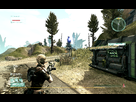
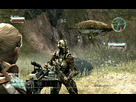
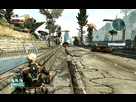
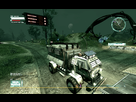
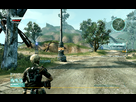
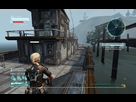
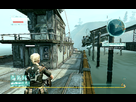
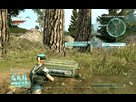
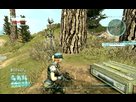
Utilisation des shaders est assez simple.
Placez le dossier FxaaTool où vous voulez.
Début FXAA_Tool.exe et ajouter le jeu exe ou le dossier racine bin sur la liste des jeux d'outils. ( si mygame.exe se trouve dans C: \ MyGame, il vous suffit accédez à C: \ MyGame et ajouter ce chemin )
Vous pouvez basculer entre les jeux en les sélectionnant dans la liste.
Exigences: . Microsoft NET Framework Client Profile 4
Tous les carrefours, les liens symboliques et les fichiers de configuration utilisateur sont ajoutés et supprimés automatiquement.
Remarque: Si une dll dx9 ou DX10/11 se trouve dans le répertoire des jeux, l'outil ne sera pas ajouter le jeu à sa liste, il n'est pas non créer des liens / fichiers.
Si vous souhaitez utiliser l'outil avec de tels jeux, créer une sauvegarde de ceux de DLL avant de les enlever et ajouter le jeu à la liste.
Important: Toujours faire une sauvegarde de FXAA.s3db (vos paramètres utilisateur) avant la mise à jour vers une nouvelle version de l'outil.
Shaders incluses à ce jour:
FXAA - Anti Aliasing
Pré Netteté - Supprime le flou créé FXAA sur les bords
HDR - HDR Un effet semblable shaders
Bloom - Rend les couleurs lumineuses texture de purge dans le paysage
ToneMap - Permet de régler le gamma, l'exposition, la saturation, l'eau de Javel et de désembuage
Technicolor - Un processus en trois couleurs-bande, comme constaté sur les vieux films
Sépia - Ajoute des tonalités sépia pour le paysage
Anaglyphe - Pour une utilisation avec des lunettes 3D anaglyphe
Vignette - Ajoute un cadre autour de la scène
Poster Netteté - Une autre façon d'Supprime le flou créé FXAA sur les bords
Limiteur final - Ajoute une option pour limiter la sortie couleur
Splitscreen - Ajoute vues splitscreen, shaders vs originale
Bruit - Ajoute du bruit sous forme de points et de lignes
Radial - Ajoute du centre tirés des lignes radiales floues
ScanLine - Ajoute des lignes horizental