Mail de EA tout marche pour moi maintenant !!!
Merci d’avoir contacté le support Electronic Arts.
Je vous envoie cette communication avec quelques manipulations à faire afin de pouvoir vous aider à résoudre votre souci. Je vous demande après chaque manipulation d'essayer de lancer le jeu pour vérifier si le souci est résolu. Si ce n'est pas le cas, vous pouvez passer à la manipulation suivante.
Voici les manipulations:
1 - Mettre à jour les pilotes de votre ordinateur. Voici le lien pour vous aider:
https://help.ea.com/fr/article/finding-devices-and-updating-drivers
ou aussi
Dans la barre de recherche Taper "Windows Update" puis cliquer dessus
Puis Sélectionner: vérifier en ligne les mises à jours Microsoft
Et enfin Installer les mises à jours puis Redémarrer l'ordinateur.
2 - Débrancher tous les périphériques USB (en dehors de la souris et du clavier) et essayer le jeu à nouveau.
3 - Désactiver la Origin in-game overlay (IGO).
- Dans le menu d'origin, sélectionnez "Applications".
- Sélectionnez le "In Game" onglet.
- Dé-sélectionner "Activer Origin In Game" et cliquez sur "Terminé".
4- Mettre à jour le jeu.
- Se connecter a Origin
- Clique droit sur le jeu en question
- Cliquer sur vérifier les mises à jours.
5 - Réparer l'installation du jeux.
- Allez dans Mes jeux sur Origin
- Faite un clic-droit sur l'image du jeu
- Sélectionnez "Réparer l'installation".
6 - Lancer le jeu en tant qu'administrateur.
Clique droit sur l'exécutable du jeu ou le raccourci et sélectionnez «Exécuter en tant qu'administrateur".
Si vous êtes invité, entrez nom d'utilisateur et mot de passe de l'administrateur.
7 - Vérifier la compatibilité de Windows avec le jeu.
- Clique droit sur le raccourci du jeu et sélectionnez Propriétés.
- Sélectionnez l'onglet Compatibilité.
- Sélectionnez "Ouvrir ce programme en mode compatible avec".
- Dans la liste des programmes, sélectionnez le Windows désirer
- Sélectionnez "Appliquer" puis "Oui " afin d'enregistrer ces paramètres.
8- Désactiver temporairement l'UAC.
- Sélectionner le panneau de control
- Compte d'utilisateur deux fois
- Cliquer sur "changer compte d'utilisateur "
- Mettre au niveau de la position "Ne jamais m'avertir" et cliquez sur le bouton OK.
9 - Clean boot
- Dans la boîte Exécuter : msconfig et appuyez sur Entrée
- Dans l'onglet Services, cochez Hide All Microsoft et cliquez sur Disable all
- Réinitialiser l'ordinateur.
10- Créer un nouveau compte administrateur.
Sélectionner le panneau de control
Compte d'utilisateur deux fois
Gestion des comptes
Cliquer sur "Additionner" et insérer un nouveau utilisateur
Puis sélectionner "Administrateur" , terminer et Ok.
11- Exécuter Check Disk.
Sélectionner "Ordinateur" puis votre clique droit sur votre disque dur
"Propriétés"- "Outils" - "vérifier maintenant"
Puis sélectionner les deux options et cliquer sur "démarrer" et " Planifier la vérification du disque" et " ok".
12 -Exécuter le Vérificateur des fichiers système puis désinstallez et réinstallez le jeu.
Dans la barre de recherche taper "cmd" puis ouvrir en tant qu'administrateur
Taper: sfc /scannow puis faire enter
Puis Désinstaller le jeu:
Sélectionner Panneau de control puis Programmes
Sélectionner le jeu et faire Désinstaller et confirmer.
Puis Ré-installer le jeu depuis l'application Origin.

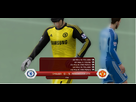
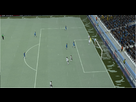


 , alors moi j'ai installé fifa 14 hier matin j'ai reussi à faire des matchs vite fait, j'ai aussi commencé une carrière, tout était parfait aucun bug, pas de problème de cartons, ni de ballon énorme, juste un peu de lag (quelques matchs) mais jouable quand même. Mais depuis ce matin j'ai installé le patch/maj moddingway 1.0.1, quand je lance un match mon ecran est tout noir je peut jouer malgré tout mais je vois rien à part le score, les noms des 2 équipes, avec quel joueur je joue, le menu aussi fonctionne, enfin voilà le seul problème c'est l'écran tout noir impossible a jouer.. Je me suis dis ca doit être un bug niveau réglages, je suis parti voir dans les réglages vidéo je n'arrive pas a changer la luminosité et les couleurs la (comment fait t-on ? xD).. Alors j'ai désinstaller le patch, j'ai relancé le jeu le problème était toujours la, j'ai même désinstaller le jeu 2 fois rien à faire le problème est toujours la. Quelqu'un à t-il une solution ? merci d'avance