Quelles manettes peut-on utiliser dans MK8 ?
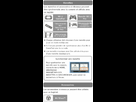
• Wii U GamePad
• Manette Pro Wii U
• Wiimote + Nunchuk
• Wiimote seule (pas besoin de Wiimote PLUS / Wii MotionPLUS) ou dans un volant
• Manette classique Wii / Manette classique pro Wii
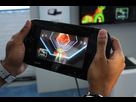
↑ Wii U GamePad
Manette principale de la Wii U. Elle est OBLIGATOIRE pour pouvoir utiliser certaines fonctions de la console telles que les jeux, le Nintendo eShop ou les mises à jour système ; une Wii U sans GamePad n'existe pas.
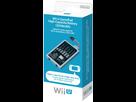
La batterie se vide rapidement (environ 4 heures) mais on peut jouer avec la manette branchée sur le secteur (le fil fait ~2 mètres) ou acheter la batterie haute capacité 2 550 mAh pour plus d'autonomie. ► http://www.micromania.fr/batterie-haute-capacite-pour-gamepad-53994.html
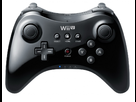
↑ Manette Pro Wii U (Wii U Pro Controller)
Manette compatible avec certains jeux Wii U (mais inutilisable dans les jeux Wii) et certaines fonctions / applications de la console dont le menu principal et Miiverse. Son gros avantage est la batterie qui dure TRÈS longtemps (environ 80 heures) et se recharge avec un câble USB fourni.
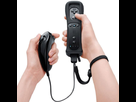
↑ Wiimote (télécommande Wii) + Nunchuk
C'est la seule manette qui vous permet d'avoir les deux bras relativement libres au lieu d'être toujours dans la même position. De plus, le Nunchuk est obligatoire dans certains jeux Wii U/Wii.
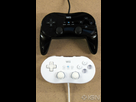
↑ Manette classique Wii / Manette classique pro Wii (Wii Classic Controller Pro, CCP)
La manette classique (pro ou non) de la Wii DOIT être branchée à une Wiimote. Elle peut être utilisée pour de nombreux jeux Wii ET Wii U, notamment tous les jeux Console Virtuelle Wii ET Wii U.
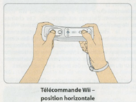
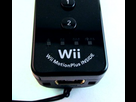
↑ Wiimote normale seule ou Wiimote PLUS seule, à tenir en position horizontale
La Wiimote seule en position horizontale n'est pas très pratique pour conduire, c'est à utiliser si vous n'avez VRAIMENT rien d'autre. La mettre dans un Wii Wheel donne un meilleur accès au bouton B (dérapage).
Les Wiimotes normales, c'est-à-dire sans MotionPLUS intégré, sont relativement obsolètes. Bien qu'elles soient trouvables d'occasion pour pas cher et qu'elles restent compatibles avec énormément de jeux Wii & certains jeux Wii U (dont Mario Kart 8), il vaut mieux prendre des Wiimotes PLUS neuves afin de ne pas avoir à se poser la question de la compatibilité MotionPLUS lorsqu'on achète un jeu Wii/Wii U jouable à la Wiimote. Une Wiimote PLUS possède une inscription « Wii MotionPlus INSIDE » en bas de la manette, voir photo ci-dessus.
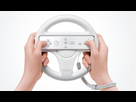
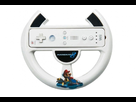
↑ Wii Wheel ou autre volant
La Wiimote s'insère dans ces volants en plastique. Le Wii Wheel est le seul volant officiel fabriqué par Nintendo, mais il existe de nombreux volants non officiels qui sont tout aussi corrects.
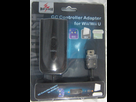
↑ On ne peut PAS brancher de manette GameCube sur une Wii U, cependant vous pouvez acheter un adaptateur (branchez la manette GameCube dans l'adaptateur qui lui-même se branche dans une Wiimote). La manette sera considérée comme une manette classique Wii. ► http://www.amazon.fr/Adaptateur-Manette-Gamecube-pour-Wii/dp/B00BS520SG
► Liste de jeux compatibles avec
manette Pro Wii U https://en.wikipedia.org/wiki/List_of_Wii_U_games_that_use_the_Wii_U_Pro_Controller#Wii_U
manette classique Wii https://en.wikipedia.org/wiki/List_of_games_that_use_the_Classic_Controller#Wii_U
MotionPLUS https://en.wikipedia.org/wiki/List_of_games_that_support_Wii_MotionPlus#Wii_U
Ces listes ne sont pas exhaustives, renseignez-vous toujours avant d'acheter un jeu.
Fonctions du Wii U GamePad dans Mario Kart 8
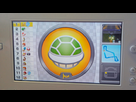
↑ Par défaut, si vous jouez sur votre téléviseur, l'écran du Wii U GamePad affichera la position de vos adversaires, leurs objets ainsi qu'un klaxon tactile. Sur la droite, des boutons « jeu sans téléviseur », carte et gyroscope sont utilisables à tout moment.
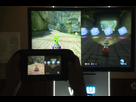
↑ Mario Kart 8 offre la fonctionnalité « Off-TV Play » (jeu sans téléviseur) : il est possible d'afficher l'écran de jeu principal directement sur le GamePad. Utile par exemple si quelqu'un veut regarder la télé ou si vous voulez jouer dans votre lit.
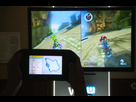
↑ En mode carte, une carte complète du circuit apparaît avec les icônes et les noms des pilotes en plus de leur position / objet.
→ Le dernier bouton (gyroscope) permet d'utiliser le GamePad comme un volant : on contrôle la direction en l'inclinant vers la gauche/droite. À noter qu'il est possible de secouer le GamePad pour faire des figures même sans activer le mode gyroscope.


 S'ils ont remis la config' wiimote/nunchuck c'est pas pour rien, après je respecte le style de jeu de chacun, mais la manette ngc, peux pas