Cacos comme promis voila des explication pour faire des renders
Je commence par PSTouch car avec lui pas la peine de basculer sur un ordi : mais payante (9€) et ne marche que sur apple
Et de plus c'est une appli qui plairas aux utilisateur de Photoshop ( boite a outil tres complete)
--------Faire un RENDER (image sans fond ) avec PSTouch -----
( appli payante pour apple mobile environ 9€)
je ne connais pas d'autre appli pour tous mobiles et gratuite qui fasse les Renders… Si vous en connaissez merci de partager !!!
J'ai choisi une image facile à travailler (... ce n'est pas un tuto pour expliqer les outil mais pour édité un render)
Ouvrir PSTouch
- Intro (Illustration1,vue1)
- lancer un projet : (Illustration1,vue2)
- choisir votre photo dans vos albums ou votre pellicule ( l'endroit ou elle a été enregistrer … (Illustration1,vue3et4)
Illustration1 ( ouverture ) : 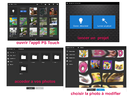
- j'ai choisie celle la )
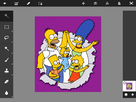
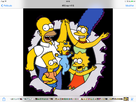
 Je veux enlever Le fond violet et l’intérieur blanc pour ne garder que la famille et la déchirure papier ,afin de l'importer sur une autre image dans une autre apli, ou partager /utiliser en tans que render -------
j'ai le choix entre plusieurs outils (illustration2 1ere vue ),
l'image n'est pas complexe donc :
=> Je choisi la baguette magique :
- tolérance => je choisie 15 et j'active continu ( pour que la sélection s’arrête au trais existant)(illustration2, 2eme vue )
=> : je tape sur la zone violette : tout le violet est sélectionner sauf l’intérieure de la mèche de Homer : (Illus2 vue 3)
=> j’agrandis la zone ,
- je sélectionne l'outil selection+ celui de gauche juste en dessous de la baguette (le rectangle avec un + ) :
- je tape sur les 3 petites zones manquantes ;..... et voilà tout le violet est sélectionner (Illus2 vue4)
Illustration2 selection 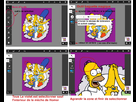
--------- pour des images + dificiles, vous pouvez aussi cumuler plusieurs outils + la gomme en super zoom ----------
cela fait :
=> sélectionner le crayon sur la barre de menus en haut et : => couper ( le ciseau) (Illustration3, 1ere vue)…. : voila , y'a plus de violet mais il faut enlever les zones blanche a l’intérieur de l'image :
Délectionner la barre de menus( en haut )
=> menu selection (rectangle avec un rouage, le dernier icône de gauche )
=> choisir deselectionner (Illust3 vue2) ( habitude important a prendre car si tu veux te servir de la gomme par exemple et que tu n'est pas dans la zone sélectionner: ça ne marche pas et ce, même pour un seul pixel sélectionner ) -----
=> Reprend ta baguette magique : veille a ce que selection+ soit actif (pas oliger, mais c'est plus rapide que d'effacer a chaque fois
( selection- , enleve de la selection )
--- en bas a gauche, la flèche incurvé annules les dernieres manipulations (pour revenir en arriere si on s'est trompé)(Illus3,vue3)---
=> sélectionne chaques grandes zones blanche, => effacer la selection ( menu du haut : crayon : couper …) si mauvaise manip pensser à revenir en arrière
et il faudra la aussi zoomer pour selectionner les toutes petites zones (sous les fesses de maggie, entre ses cheveux et le tee-shirt de homer + sous le poignet de lisa) (Illus3,vue4)
Effacer,(menu edition :couper )+ deselectionner (menu sélection :deselectionner)
Illustration3 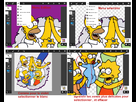
------ voilà l'image est propre il ne manque plus qu'a donner l'information des transparences ( par l’extension .png ) -----
appuyer sur la flèche (enregistrement) dans le barre de menu ( en haut l’icône le plus a gauche ) :
- choisir : enregistrer
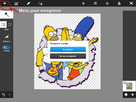
------ Cette image sans fond se retrouve enregistrer dans vos projet PSTouch accessible par l’accueil de l'appli … -------
sur la page d'acceuil (Illustration4,vue1)
- choisi l’icône de partage/enregistrement ( 2eme icône en haut a gauche : le rectangle avec une flèche) :
- choisi "dans galerie photo ", (illustration4 : vue2)
- sélectionne la photo que tu viens de faire illustration4 : vue3)
- dans la petite fenêtre qui s'est ouverte en bas : a la place de JPEG sélectionne PNG ------( c'est l’étape la plus importante car sans cette extension il n'y auras pas de zones transparente) ------:
- puis OK.... (illustration4 : vue4
Illustration4 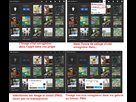
------ c'a y'est normalement ton render est prêt a être utiliser ------
( dans la galerie souvent le fond transparent du render apparaît noir
-----
-- Le render fini :

... en tous cas vous devez savoir que, quelque soit l'appli ou le Logiciel utilisé sur tablette ou ordi
pour faire un render il sufit de pouvoir faire des zones transparente et avoir la posibilité d'enregistrer au format.PNG ... tous le reste ce n'est que des choix perso d'appli ou logiciel et suport de travail !!!
+ ----- pour un travaille plus minutieux , plus long ou plus delicat : l'ordi a de sacrés avantages : precision, facilité de travail,(souri fleches directionnelle, racourci) sauvegarde ...



 a tous

 )
)