- Accueil
- Actus
- Tests
- Vidéos
- Images
- Soluces
- Forum
[TUTO/ANDROID] Guide de Pocketinveditor

 Yop tout le monde !
Aujourd’hui je vais vous apprendre à bien utiliser Pocketinveditor pro (1.8.6)
Tout d’abord, qu’est-ce que Pocketinveditor ?
Pocketinveditor est une application Android permettant de changer de gamemode (Creatif /Survie), se giver,…
L’application est disponible en version gratuite : https://play.google.com/store/apps/details?id=net.zhuoweizhang.pocketinveditor&feature=more_from_developer#?t=W251bGwsMSwxLDEwMiwibmV0LnpodW93ZWl6aGFuZy5wb2NrZXRpbnZlZGl0b3IiXQ..
Et en version payante (1.30 € environ) : https://play.google.com/store/apps/details?id=net.zhuoweizhang.pocketinveditor.pro&feature=more_from_developer#?t=W251bGwsMSwxLDEwMiwibmV0LnpodW93ZWl6aGFuZy5wb2NrZXRpbnZlZGl0b3IucHJvIl0.
Tuto:
Le tuto sera en plusieurs parties alors veuillez ne pas poster jusqu'à ce que je vous y autorise 
Sommaire:
- Edit inventory
- Edit worlld info
- View entities info
- View tile entities
- Edit Terrain
Edit inventory
Cette option consiste à modifier son inventaire, modifier son armure, ou encore réparer ses outils
Après avoir appuyé sur "Edit inventory", vous vous retrouvez avec votre inventaire, vous pouvez le modifier en cliquant sur l’item que vous voulez changer (p. ex. un bloc de terre)
Vous êtes sur cette page 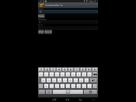
-Item ID est l'objet que vous avez (ici un bloc de diam's), vous pouvez le modifier en cliquant sur "Browse...", il y a ici tout les blocs du jeu, même ceux dont vous ignoriez l’existence dans mcpe (selle, porte en fer,...), cherchez en quoi vous voulez changer le bloc (soit avec la barre de recherche, soit en faisant défiler la liste) et, une fois l'objet ou bloc trouvé, il vous suffit d'appuyer dessus, vous revenez sur la page là:
-Item damage sert à changer les dommages subits par l'outil ou l'armure (la petite barre en dessous de l'outil), vous pouvez la modifier en touchant la barre, puis mettez 0 (si vous voulez que l'arme soit comme si elle n'a pas été utilisée), ou mettez le nombre de votre choix pour qu'elle soit plus ou moins cassée
Astuce: Si vous mettez -..., l'arme sera encore plus résistante, par exemple, si vous mettez -9999, l'outil sera quasi-indestructible 
- Amount montre le nombre de blocs vous avez, vous pouvez le modifier en changeant le nombre (jusqu'à 255) ou en appuyant sur un des boutons dessous:
- Fill slot sert à vous mettre un stack entier (= 64)
- 255 in slot sert à vous mettre 255
Pour sauver, vous devez retourner sur la page de votre inventaire
Pour ajouter un nouveau slot (ajouter un bloc), appuyez sur "Add Empty Slot", qui se trouve en appuyant sur la touche "option" de votre appareil (je sais pas trop comment ça s'appelle en fait  ).
).
Et pour modifier l'armure que vous portez, vous devez appuyer sur "Edit armor", et après même chose que pour l'inventaire, vous sélectionnez l'armure que vous voulez mettre (vous pouvez aussi mettre des blocs, mais ça ne sert à rien)
Edit world info
sert à modifier l’état de votre monde (le gamemode, votre niveau de vie,…)
-En premier, il y a le nom de votre monde, vous pouvez le modifier
-Ensuite, il y a votre gamemode, vous pouvez le changer en appuyant sur "Change"
-Après, il y a "Time", qui correspond au moment de la journée/nuit dans votre monde, vous pouvez appuyer sur "Set to morning" pour mettre le matin, et « Set to night » pour mettre le soir
-Dessous, il y a "player location" qui correspond à vos coordonnées (position de votre Steve sur la map, et dessous il y a 3 boutons:
-Move spawn to player location » sert à mettre votre point de spawn à l’endoit où vous êtes
- Warp to spawn sert à vous téléporter à votre spawn
- Move player sert à changer vos coordonnées
-Après il y a le niveau de votre barre de vie, vous pouvez le modifier (20 = full health) et vous pouvez mettre votre niveau de vie à l’infini en appuyant sur " Set to infinite health "
-Enfin, la dernière option sert juste à mettre votre personnage comme s’il était mort (couché, rouge), alors qu’il ne l’est pas. Mettez OK pour activer, et Annuler pour désactiver
Edit entities
Cette option sert à modifier les entités présentes sur la map : slenderman, herobrine… Non je plaisante 
Les entités sont les mobs, les flèches, les TNT allumées, les objet droppés,…
Sur cette page, il y a affiché tout en haut les entités
Ensuite il y a des boutons :
- Spawn mobs sert à faire spawner des mobs (comme son nom l’indique) :
Pour ce faire, il vous suffit de choisir le type de mob que vous voulez, le nombre que vous voulez, et à quelles coordonnées (par défaut les vôtres)
-Remove entities sert à supprimer les entités sélectionnées
-Replace entities sert à remplacer une entité par une autre :
Choisissez le type d’entité et par quoi la remplacer (ex : un poulet par des TNT allumées  )
)
- Mob typping, je crois que ça sert à modifier l’angle du mob (couché ou debout)
- Nothing here sert à faire spawner 250 vache à vos coordonnées, je sais pas trop pourquoi
- Baby-fy animals sert à faire retourner dans l’enfance l’animal sélectionné (tous les transformer en bébé)
- Age animal, c’est pour que tous les animaux sélectionnés deviennent matures (pas leur cerveau malheureusement), c’est à dire qu’ils deviennent tous adultes
- Dye all sheep sert à colorer tous les moutons à être de la couleur sélectionnée
- Remove all entities fait disparaître toutes le entités
Edit tile entities
sert à modifier ce qui est écrit sur les panneaux, le contenu des coffres,…
Sur la page, il y a affiché tout les panneaux, les coffres (ceux qui ont déjà été ouverts une fois), les nethers reactors (il faut que vous ayez appuyé au moins une fois dessus) de la map ainsi que leur coordonnées
Vous pouvez les modifier en appuyant dessus ou vous téléporter à côté en appuyant longtemps et appuyer sur "Warp to tile entity" :
Les panneaux : vous pouvez modifier ce qui est écrit dessus
Les coffres : vous pouvez modifier leur contenu
Les nether reactors : je sais pas trop à quoi ça sert mais si vous cochez tout et vous mettez 100%, ça vous fait un spawner à zombie pigmens
Edit terrain
La dernière fonction, la plus technique et certainement celle que vous attendez le plus, est "Edit terrain". Cette option est assez compliquée et assez longue à expliquer en entier, mais je pense la plus intéressante. Elle permet de modifier la map (vous comprendez si vous lirez la suite)
Il faut avant tout que vous actualisiez vos coordonnées :
Retournez à la liste des maps puis resélectionnez la map et retournez dans la section « Edit terrain »
D’abord, il faut mettre des coordonnées. pour les vôtres, il faut appuyer sur Head (au niveau de la tête) et Feet (au niveau des jambes)
Puis la grandeur à sélectionner, mais avant, il faut vous assurer que vous soyez bien placé pour ne pas sélectionner le faux endroit ; Par. ex. : Vous voulez aplatir un terrain et il y a des construction à côté, et vous vous placez au faux endroit donc vous aplatissez le terrain, mais en même temps vous rasez toutes les constructions à côté. Ce serait vraiment dommage n’est-ce pas ?
Donc j’ai trouvé une technique pour éviter ce genre d’incident :
1. Rendez vous sur la map puis choisissez un endroit où il n’y a rien autour.
2. Allez sur pocketinveditor, actualisez votre position (voir plus haut) et mettez vos coordonnées, puis mettez en dessous une grandeur dont vous vous souviendrez bien (attention ! ce ne sont pas des coordonnées) (X = largeur, Y= hauteur, Z=longeur) : 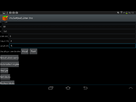
3. Mettez Set blocks et sélectionnez un bloc au hasard (p.ex. de la laine) et mettez ok,
vos blocs sont posés
4. Retournez dans votre map, mettez un bloc sous vos pieds : 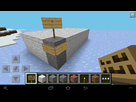 Ce sera le côté où vous devrez vous placez pour sélectionner la zone
Le bouton Select whole world sert à sélectionner tout le monde (X – 256, Y – 128, Z – 256)
Celui Auto-select region, je ne suis pas sûr, mais je crois que vous devez sélectionner un bloc, et ça sélectionnera automatiquement la zone où il y a ce bloc (p. ex si vous sélectionnez du bois de sapin, ça vous sélectionnera la zone avec tous les bloc de bois de sapin, mais aussi tous les blocs dans la zone)
-Analyze permet de voir tous les blocs pris dans la zone que vous avez choisi
-Set blocks permet de mettre le type de blocs de votre choix dans la zone que vous avez choisie, et si vous mettez 0 (air) ça enlèvera tous les bloc (ça changera tous les blocs en air)
-Replace blocks permet de sélectionner un type de bloc, et de choisir un autre bloc. Ca changera tout les blocs (la première sorte que vous avez choisi) en l’autre
-Copy sert à copier la zone sélectionnée pour ensuite coller sur une autre map :
1.Copiez ce que vous avez besoin
2. Prenez la map sur laquelle vous voulez coller, allez dans Edit terrain (n’oubliez pas de contrôler que l’endroit où vous allez coller est le bon)
3. Mettez Paste pour coller
Paste without air sert à coller mais sans mettre l’air, c’est à dire que quand vous copiez, l’air sera aussi pris, et si vous faites Paste, il y aura aussi les blocs d’air, et avec Paste without air
-Import clipboard et Export clipboard, désolé mais je ne sais pas comment ça marche
-Sphere, Dome et Pyramid fonctionnent tous de la même manière, Hollow veut dire vide (il n’y a aucun cube dedans) et Solid veut dire solide (c’est le contraire de vide) :
Sphere : il faut mettre le rayon (en cubes) et le type de bloc dont vous voulez que soit la sphère
PS : essayez de mettre en sable ou en gravier haut dans le ciel, et après cassez le bloc du dessous
Dome : (= demi sphère) la même chose que pour les sphères
Cuboid : (=cube) il faut juste mettre le type de bloc que vous voulez
Pyramid : il faut choisir la hauteur de la pyramide (plus haut = plus grand)
- Fix terrain holes in Multiplayer : désolé mais j’ai pas trouvé à quoi ça sert
Voilà ! le tuto est fini alors vous pouvez commençer à poster des commentaires
Et s’il vous plaît, ne me laissez pas bider ou ne lockez pas  .
.
PS : ça m’a pris 3h minimum pour écrire ce topic

First Beau travail pour les news. 
Merci 
merci d'avance pour ce travail maintenant je vais lire 
merci maintenant je ne regrette plus d'avoir acheter l'app et je vais pouvoir enfin l'utiliser entièrement

Merci District' pour ce tuto' précis et soigné !  Je suis convaincu d'acheter l'application maintenant, ça me sera très utile !
mais je n'arrive pas a copier coller une maison je prend les x y z et ma position je les colle sur une autre ma il me dit save mais quand je revient sur ma ma il n'y a rien 

Quelle dommage qu'il n'existe pas sur ios sinon je lauraus deja acheté, mais jolie tutoriel quand même.
Ah oui! J'ai oublié de dire que pour que ça sauvegarde les changements il ne faut pas qu'on soit sur la map, c'est pour ça que ça n'a rien changé lex 
oui mais le jeu été fermé 
Pas compris
tu veut dire quoi par il ne faut pas être sur la map ?
Il faut revenir à l'écran titre
j'ai essayer sa ne marche tjr pas

Y'a rien a comprendre dans cette apps. 