- Accueil
- Actus
- Tests
- Vidéos
- Images
- Soluces
- Forum
[TUTO] Modding simple de DotA 2 !

Expeditions: Samurai veut révolutionner le RPG tactique avec une aventure entièrement jouable en coop

Bonjour à tous ! Avant de commencer ce topic, je tiens à préciser certains points.
Le "modding" que je vais proposer est simple. Certaines, voire beaucoup de personnes le maitrise, d'autre non, et je m'adresse à cette dernière catégorie. C'est pourquoi les commentaires du style "bravo d'avoir trouvé ca, btg", ou dans le style sont inutiles.
Le tutoriel sera le plus simple possible, accessible par le plus débutant des utilisateurs d'ordinateur. C'est pour ça que si vous avez des problèmes avec vos tentatives de modding, vous pourrez me contacter grâce à mon Steam que je laisserais à la fin de mon message.
Commençons par le commencement alors !
Vous avez toujorus eu des idées sympathique pour DotA 2 mais vous ne saviez pas comment faire ? Heureusement, Valve est très souple, et vous a laissé la possibilité de customiser de nombreux éléments du jeu !
Dans ce message, je vais vous apprendre si vous ne savez pas déjà comment :
- Changer du texte (descriptions attaques, multi-kill banner, nom des héros)
- Changer les sons (sons des capacités)
Ceci peut être considéré comme une première partie de ce tutoriel, car vous pouvez aussi customiser beaucoup d'autres choses, comme les écrans de chargement ou les images de capacités ainsi que les images d'item. J’aborderais ces sujets dans un autre message.
Quelques pré-requis :
- Le logiciel GCFScape ( http://nemesis.thewavelength.net/index.php?p=26 ) pour naviguer dans les fichiers de DotA
- Un logiciel d'édition MP3 ( http://audacity.sourceforge.net/?lang=fr ), Audacity par exemple
- Un logiciel de conversion MP3 -> Wav avec des options avancées ( http://download.cnet.com/Visual-MP3-To-Wav-Converter/3000-2169_4-10200218.html ) comme celui-çi
Vous avez tout ? Alors c'est parti !
Première Partie : Modifier le texte in-game (texte en jeu)
C'est le "modding" le plus simple. Vous n'aurez pas besoin de logiciels, mis à part peut-être "NotePad ++" pour une meilleure visibilité et organisation.
Tous le texte en jeu tient sur un fichier de format .txt ; Ce fichier est accessible par le chemin suivant : C:\Program Files (x86)\Steam\SteamApps\common\dota 2 beta\dota\resource
Une fois dans le dossier "resource", cherchez un .txt qui s'appelle dota_french (si vous avez Steam en Français) ou dota_nomdulangage (si vous avez Steam en nomdulangage)
Ouvrez ce fichier de seulement 20000 lignes non-commentées (  ) et vous pouvez commencer à modifier le jeu ! Attention, vous ne devez modifier STRICTEMENT QUE le texte entre guillemets !
Il ne tient qu'a vous de chercher le texte que vous voulez modifier, les noms sont évocateurs, et si vous ne trouvez pas, faîtes "Ctrl+F" et tappez ce que vous cherchez ("Rampage","ursa", ect..)
Deuxième partie plus délicate : Modifier les sons in-game
Ce que j'apelle "fichier normaux" sera les dossiers et fichiers présent sur votre disque dur ( C:\Program Files (x86)\Steam\SteamApps\common\dota 2 beta\dota ) et ce que j’appelle "fichier caché" sont les fichiers et dossier dans le fichier "pak01_dir.vpk"
Les choses se "corsent" içi. Vous aurez besoin de tous les logiciels cité plus haut.
Mais avant de commencer vous devez savoir quelques bases.
Nous allons travailler dans les fichiers de DotA 2 ( C:\Program Files (x86)\Steam\SteamApps\common\dota 2 beta\dota )
Pour que nos modifications soient prises en compte, il faut aller sur Steam (le logiciel, pas dans les fichiers), puis "Bibliothèque", puis Clique-droit sur "DotA 2", "Propriétés", "Définir les options de lancement" et écrire "-override_vpk"
Je vais donc expliquer quelques bases.
Les fichiers de DotA 2 se trouvent bien à l'emplacement "C:\Program Files (x86)\Steam\SteamApps\common\dota 2 beta\dota" mais les fichiers ressources (sons, images) sont "cachés" dans un fichier d'extension .vpk
En entrant la commande "-override_vpk", vous forcez le jeu au démarrage à aller chercher les ressources dans l'emplacement "C:\Program Files (x86)\Steam\SteamApps\common\dota 2 beta\dota" au lieu d'aller les chercher dans le fichier "caché"
Ne vous inquiétez pas, le jeu chargera toutes les ressources et pas juste celles dans l'emplacement "C:\Program Files (x86)\Steam\SteamApps\common\dota 2 beta\dota"
Les ressources qui auront été modifiées seront chargées elles-aussi.
Dans cette partie je ne parlerais que des sons de capacités, car j'écris déjà au moins depuis 40 minutes, et que j'approfondis au maximum pour une compréhension globale.
Nous allons utiliser le logiciel GFCScape. Ouvrez le, puis allez dans "File" et "Open"
Allez chercher un fichier nommé "pak01_dir.vpk" et ouvrez le avec le logiciel.
Voilà les ressources "cachées" de DotA 2 !
Alors pourquoi aller dans ce fichier caché pour modifier les ressources alors que je viens de dire qu'on allait le faire dans les fichiers "normaux" de DotA ? C'est pour connaitre l'emplacement et le nom exact de ce que nous voulons modifier.
Je m'explique. Avec la commande "-override_vpk" vous dîtes à DotA d'aller voir dans les fichiers "normaux" si il y a du changement par rapport au fichier "caché"
Imaginons que je voulais modifier le son de la sandstorm de Sand King. Je dois trouver le chemni d'accès exact pour le répliquer sur les fichiers "normaux". Et c'est poru cela que l'on utilise GFCScape et rien d'autre.
Comment modifier les sons ?
Premièrement, trouvez votre son à modifier. Pour l'exemple je prendrais le son de l'ultimate de Crystal Maiden pour le remplacer par "Let it Go" de Frozen. La procédure à suivre est la même pour chaque héros et chaque son de capacité.
Allez trouver les sons des capacités dans GFCScape dans l'emplacement suivant : "sound\weapons\hero\nomduhéros
Pour ma part, cela sera donc : "sound\weapons\hero\crystal_maiden"
Regardez dans le dossier et cherchez le son correspondant, pour ma part "freezing_field.wav"
Clique-droit dessus et "Extraire" pour vérifier si c'est bien le son que vous cherchez et pour pouvoir connaître la durée ainsi que le nom.
En effet il y a une limite au modding du son. Si le son original dure 6 secondes, le nouveau son "moddé" ne pourra pas durer plus de 6 secondes aussi.
Une fois ces informations en tête, nous allons changer le son. Éditez votre nouveau son pour qu'il soit adapté à la durée de l'original. N'oubliez pas d'augmenter l'intensité du son de votre fichier audio, car il se peut qu'il ne soit pas assez fort. Il sera préférable que votre fichier soit en MP3. Quand vous aurez fiin de l'éditer, il faudra le convertir en .wav et encodé en 16 bits (voir le logiciel cité plus haut). Si vous placez dans les fichiers "normaux" un son en .mp3, cela ne fonctionnera pas !
Votre fichier en main, parfaitement édité, vous pouvez désormais le placer dans les fichiers "normaux", mais ne suivant le chemin d'accès présent dans le fichier "pak01_dir.vpk"
Je m'explique. Pour trouver le son de votre capacité, vous êtes allé dans ""sound\weapons\hero\crystal_maiden" (par exemple). Vous allez placer le nouveau son dans cet emplacement dans les fichiers "normaux" ("C:\Program Files (x86)\Steam\SteamApps\common\dota 2 beta\dota")
Si les dossiers n'existent pas, vous allez devoir les crée.
Par exemple pour moi, le chemin dans lequel je vais placer mon nouveau son sera : "C:\Program Files (x86)\Steam\SteamApps\common\dota 2 beta\dota\sound\weapons\hero\crystal_maiden", tout en créant les dossiers inexistants.
Et voilà, c'est fini, vous pouvez tester votre son dans le jeu !
Dernière petite précision, pour les plus exigeants ! Il est possible de dire au jeu de choisir aléatoirement entre plusieurs sons pour une capacité. Si vous désirez savoir comment, faîtes moi signe par Steam ou sur le topic !
Mon Steam est le suivant si vous avez besoin d'aide : http://steamcommunity.comom/profiles/76561198058984887/
Je ne suis ne aucun cas responsable du malfonctionnement de votre jeu suite aux modifications effectuées. Le tutoriel ci-dessus n'engendre aucun bug. Si cependant cela arrive, vous pouvez restaurer les fichiers du jeu sans le re-télécharger en allant dans "Propriétés" et "Vérifier l'intégralité des fichiers cache du jeu"
Sur-ce, merci de m'avoir lu, désolé pour les fautes s'il y en as, j'écris depuis plus d'une heure, et surtout dîtes moi si c'est assez compréhensible 
Bonne journée !
(pavay césar ! )
merci mec 
cool
Stylé je m'amuserai peut être un jour à m'y essayer
Le plus long après avoir compris, c'est d'éditer les fichiers son pour qu'ils soient conformes
Fat topic et GG !
C'est pas puni d'un ban steam , ce genre de modif ?
Tant que tu ne touche pas aux sons qui sont par exemples, issus d'un annonceur spécial (ex : Annonceur Stanley Parable ) tout est légal.
non, même pas ils s'en foutent puisqu'il y a que toi que ça touche
Apparemment mon VDD a raison, je suis allé vérifier, mais j’émets tout de mêmes des doutes.
C'est justement l'inverse je pense , tout ce qui touche de près ou de loin . Au fichier du jeu sont considéré comme hack ! C'est con mais j'imagine que c'est ça .
n'importe quoi vdd, je vois pas d'où tu tiens ça...

Je peux pas laisser ca bider 

Valve nous fournis des outils pour ensuite nous bannir 
Genius
Vous ne risquez rien en modifiant vos fichier locaux, d'ailleurs tout ce qui n'est pas autorisé à changer reviendra à la normale dès que vous irez sur un serveur multijoueur, comme les sorts modifiés des héros (olol ulti de Nigma global, olol Omnislash global à 3000 sauts).
Bon tuto !
Cool
J'attends le tuto pour les images maintenant
Pour modifier les images des sorts des héros VDD ?
Je poste le tuto des images cet aprem 
Désolé pour le "retard"
Donc, dans cette partie du tutoriel, nous allons apprendre à personnaliser les images des objets du jeu, ainsi que les images des sorts des héros.
Pour mener à bien vos créations, je vous conseille PhotoFiltre qui est gratuit, ou PhotoShop pour ceux qui préfère la perfection.
Premièrement, si vous ne l'avez pas déjà fait, lisez le début du premier message, qui explique tout et qui rend ce tutoriel plus facile.
Commençons !
Tout d'abord, allez dans "C:\Program Files (x86)\Steam\SteamApps\common\dota 2 beta\dota\resource"
C'est içi que se trouvent tous les fichiers "images" utilisés par le jeu.
Prenons les images des capacités. Dans ce dossier ("resource"), il faut crée un nouveau dossier nommé "flash3"
Ensuite, dans ce dossier "flash3", il faut crée un dossier nommé "images", et dans ce dossier "images" il faut crée un dossier "spellicons"
Ce qui vous donne le chemin suivant : C:\Program Files (x86)\Steam\SteamApps\common\dota 2 beta\dota\resource\flash3\images\spellicons
A partir d'içi il ne vous reste plus qu'a ouvrir GFCScape pour chercher les noms des images pour les modifier.
Les images des capacités sont situées dans le même chemin d'accès.
Attention, les images des capacités font 128x128 pixels, et aucun débordement n'est autorisé.
Passons aux images des objets.
Le chemin d'accès est C:\Program Files (x86)\Steam\SteamApps\common\dota 2 beta\dota\resource\flash3\images\items
Allez trouver le nom grâce à GFCScape.
Attention les items exigent un cadrement spécial.
En effet, les images des items exigent d'être de taille spéciale. L'image en elle même se doit d'être de taille 88x64 pixels, mais avec 36x64 pixels de transparence à droite. Comme ceci (thanks to Silentman) 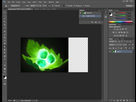
Voilà, c'est fini, je n'ai pas vraiment détaillé ce tutoriel, alors si vous avez besoin d'aide, n'hésitez pas à me contacter sur ce topic ou sur mon Steam !
Up