- Accueil
- Actus
- Tests
- Vidéos
- Images
- Soluces
- Forum
[Tuto] MC sur un dedicated server Linux

Bonjour, c'est darkerkirb  comment ça va ?
(Je vous présente surement le tutoriel le plus long, complet, plus newbie-friendly, le ça-ma-pris-une-heure-trente-a-ecrire, le plus such-lhumour-de-2005, bref, le plus gros PAVAY. Même les règles du forum je met les 7 posts en PLS face à mon pavé.)
Voilà, je voulais faire un petit topic utile au milieu de tout ses topics illégales de serveurs
Voici donc un petit topic pour installer Minecraft sur votre serveur dédié ou virtuel tournant sous notre petit bébé nunux qu'on aime tous 
Avant tout, qui dans ce monde tourne un serveur Minecraft sous du Linux ? Je dis ça car il est vrai que malheureusement on voit de plus en plus de monde vouloir installer leur gros serveur sur un hébergeur qui fait payer le prix fort pour peu de puissance/mémoire ou pour des possibilité réduites (pas la possibilité de choisir le nombre de slots ou encore les hébergeurs qui ne vous laisse pas choisir vous mods  ) alors qu'il est bien plus pratique de tourner son serveur sur un dédié ou un VPS, en plus de vous permettre une libre configuration de votre serveur cela vous permettra de faire tourner en plus de votre serveur Minecraft d'autres choses comme par exemple un serveur CS:GO, un teamspeak, un serveur web, un Mumble, ou je ne sais quoi d'autre.
Avant d'entrer dans les détails, sachez que je rédige ce tutoriel en me basant sur la distro que j'utilise sur mon VPS qui est Linux Debian 7 Wheezy (64-bits) ( https://www.debian.org/releases/wheezy/ )
Sachez aussi qu'il est fait pour des utilisateurs ne connaissant STRICTEMENT rien au monde de Linux et voulant faire tourner leur serveur sur une machine dédié sous du nunux. Tout simplement parce que je considère que si vous savez pas installer un serveur Minecraft, c'est que vous partez vraiment des bases. Aussi j'ai eut l'envie de rédiger ce tuto car il m'arrive souvent de devoir expliquer à des amis l'installation de serveurs MC, ça me fera donc gagner du temps
Aussi, si vous êtes un vrai vrai vrai newbie de Linux, déjà lisez ça http://fr.wikipedia.org/wiki/Linux ensuite sachez que pour effectuer des opérations sur votre serveur que vous louez chez un quelconque hébergeur de dédié ou de VPS (si vous voulez des conseils niveaux hébergeurs, demandez en post) il va falloir vous connectez à la console de ce serveur pour y entrer des commandes, en SSH ( http://fr.wikipedia.org/wiki/Secure_Shell ) et ainsi avoir une console dans laquelle on entre des trucs, comme ça : 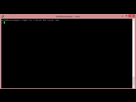
Pour ça il va vous falloir un client SSH, mais pour pas que ça prenne trop de place, voyez les détails de ceci dans la partie annexe (PART 3)
Bon, on commence doucement :
 PART 1 : Installation de Java
On commence par une petite intro, avant d'être une icône en forme de tasse à café qui se montre à chaque fois que vous démarrez votre PC en bas à droite pour vous rappeler que la dernière mise à jour est sortie, Java c'est un langage, qui nécessite la Java JRE (Java Runtime Environnement) pour être exécuté, cette JRE est disponible sur le site de l'entreprise détendant Java, j'ai nommé Oracle (qui l'a racheté à Sun Microsystems). OUI CETTE INTRO ETAIT NECESSAIRE, je pense que ça évitera certaines confusions. Plus d'infos ici https://www.java.com/fr/dr/download/faq/whatis_java.xml sur mes machines Linux et également dans ce tutoriel j'utilise une alternative à la JRE d'Oracle qui est OpenJDK http://openjdk.java.net/ qui à la différence du Java développé par Oracle, est totalement open-source.
Bon, donc comme je viens de le dire, nous on va installer OpenJDK, si vous voulez celle d'Oracle, bah mettez celle d'Oracle 
On se servira donc de la commande apt-get comme ci-dessous : (nécessite d'être en root)
 apt-get install openjdk-7-jre
Qui se traduirai littéralement par "cherchons dans les dépôts le paquet appelé 'openjdk-7-jre' et installons-le", openjdk-7-jre étant le nom du paquet contenant la JRE maintenu par l'équipe d'OpenJDK, cité plus haut dans mon post. Pour plus d'infos sur APT https://wiki.debian.org/fr/Apt
Si le paquet OpenJDK n'est pas dans la liste de vos dépôts (m'enfin si vous êtes sous Debian il devrait y être) voici la doc pour l'installation manuelle de Java Oracle : https://www.java.com/fr/download/help/linux_install.xml (même si je préfère utiliser OpenJDK, la documentation d'Oracle est franchement plus propre je trouve)
Normalement vous devriez passer cette étape sans trop de problèmes, néanmoins, si vous avez du mal ou que vous avez simplement des questions, n'hésitez pas, je devrais _normalement_, vous répondre 
PART 2 : Téléchargeons Minecraft pour du vanilla
WAHOU LA C'EST DU NIVEAU HARDCORE PRO INFORMATICIEN LEVEL NASA, ON VA TELECHARGER UN FICHIER, INCROYAAAAAABLE.
Mais avant ça je vais vous laisser le temps de vous préparer psychologiquement à cette phase effroyablement dure en vous donnant quelques conseils. Premièrement, évitez au maximum de faire tourner vos applications quand vous êtes en root, ça vous sera rarement fatal et ça ne vous filera jamais un cancer, mais ça reste une mesure de sécurité. Je vous recommande donc de passer par un user, soit personnel comme chez moi où mon user "kirb" fait tourner MES applications comme Minecraft, TeamSpeak, Counter-Strike etc., soit un user un peu plus général comme "games" ou encore plus ciblé comme "minecraft" ou soyons fou "minecraft-vanilla-un-point-huit-point-un" bref, ça dépend surtout de votre cas particulier à vous, mais évitez surtout le root.
Enfin, un dossier par instance de serveur Minecraft, c'est le top, ça vous évitera de trop vous emmêler les pinceaux.
Dans mon tuto je vais donc créer un dossier qui va s'appeler "tmp" (pour temporary ou temporaire) et aller dedans.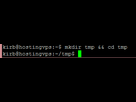
J'ai donc utilisé mkdir (makde directory, créer un dossier/répertoire) puis la commande cd (change directory) à la suite. OUI JE VOUS L'AVAIS DIT C'EST POUR LES GENS NOOB LEVEL OVER 9000 DE LINUX.
Bien maintenant on passe à la partie pro-hackerz-blackhat-papadelanasa-hashtasg-mon-per
e-cest-stevejobs,
on va télécharger Minecraft. 
La commande qu'on va utiliser c'est donc wget (copie du manuel ici http://www.delafond.org/traducmanfr/man/man1/wget.1.html )
ça se présente comme ça : wget + <URL vers le fichier qu'on veut>
Pour la dernière release de Minecraft vanilla server on va donc sur la page du site officiel (et pas sur un lien pourri avec 6 adfly par dessus de chez 9minecraft ou je ne sais pas quoi) ici :
http://minecraft.net/download
On fait clique droit avec notre navigateur préféré et on fait "Copy adress link" ou pour les anglophobes ça doit être une débilité du genre "Copier l'adresse du lien" pour la plupart des navigateurs.
Ensuite, on tape donc :
wget https://s3.amazonaws.com/Minecraft.Download/versions/1.8/minecraft_server.1.8.jar
on voit que le fichier est bien là si on tape un ls (commande "list" pour afficher la liste des fichiers dans le dossier actuel)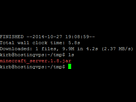
INCROYABLE VOUS ETES MAINTENANT UN PRO HACKER, MAIS OMG ALLEZ DIRECT SUR L'IRC DES ANONYMOUS, ILS VOUS NEED A MORT
Bien maintenant on va pouvoir lancer le serveur à l'aide de Java, là aussi c'est du high-skill level. On va donc lancer la commande "java" et y donner en paramètre l'argument "-jar [suivi du fichier JAR qu'on veut lancer]" ça donne ça :
java -jar minecraft_server.1.8.jar
Bon, avant de passer à la suite, je vous l'accorde, taper minecraft_server.1.8.jar ce n'est pas pratique, et même si l'auto-complétion existe (merci le monsieur qui a inventé la touche TAB je t'aime) on va renommer le fichier en utilisant la commande mv (move, déplacer) comme suie :
mv minecraft_server.1.8.jar mcs.jar
On met donc mv + le fichier ciblé + là où on le veut
Ça sert aussi bien à renommer un fichier qu'à le déplacer ailleurs. Ici je l'appelle mcs comme MineCraft Server.
On peut donc y aller cette fois en tapant un truc plus court :
java -jar mcs.jar
Si vous êtes en version > à la 1.8, le serveur va vous demander d'accepter les règles de l'EULA énoncés dans le fichier eula.txt. (balancez un petit CTRL+C pour fermer la console de minecraft)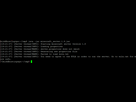
Si vous n'en avez pas, il va vous falloir un éditeur de fichier, au même titre que le notepad windows, c'est quelque chose qui nous permet d'entrer du texte dans un fichier, tout simplement. Je vous en recommande principalement 2, nano, simple, rapide, qui se prend en main direct si vous êtes un noob, et VI et ses dérivés. Et pour les true-hackerz-of-ze-death qui ne vont pas être d'accord avec moi, je dis : 
Donc, on reprend, si vous n'avez ni l'un ni l'autre, sous Debian vous faites simplement via APT :
apt-get install nano
ou apt-get install vi
ou les deux tant qu'on y est apt-get install nano vi
Dans ce tutoriel j'utiliserai nano, parce que je le trouve un peu plus human-readable
On va donc ouvrir tout simplement le fichier eula.txt avec nano
nano eula.txt
On a ça : 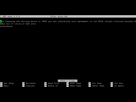
En bas on voit les différentes commandes de nano, le petit ^ signifie que vous devez effectuer CTRL + la touche qui suit. On remplace donc false par true pour dire qu'on accepte l'eula. Puis on fait CTRL+X pour fermer l'éditeur nano.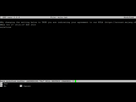
nano nous demande si on veut enregistrer les changements ou pas, on a donc :
Y pour dire "oui je veux enregistrer mon fichier laisse-moi jouer à minecraft pd"
N pour dire "non en fait je veux pas jouer lol xd ptdr"
CTRL+C pour dire "oups j'ai oublié de mettre true lol"
Voilà, on peut maintenant relancer notre serveur, je rappelle la commande pour les gros flemmards qui ne savent pas remonter 10 lignes au-dessus :
java -jar mcs.jar (ou n'importe quel nom de fichier si vous l'avez pas appelé mcs.jar, sachez d'ailleurs que l'extension ".jar" est à but purement indicatif et n'est pas obligatoire, c'est juste pour savoir de quelle sorte de fichier il s'agit avant de l'ouvrir. Contrairement à Windows qui vous demanderait d'utiliser la fonction "ouvrir avec", sous Linux, on dit avec quoi on ouvre le fichier directement dans la commande, sinon en fonction de l'en-tête du fichier. Bref, ce tuto ne porte pas sur la gestion des fichiers sous Linux)
Vous pouvez aussi utiliser nano ou vi etc. pour modifier les fichiers comme le server.properties http://minecraft.gamepedia.com/Server.properties
Magnifique, votre serveur s'ouvre, vous avez réussi à installer un serveur sous Linux, vous êtes maintenant un pro-hacker et Microsoft, Apple et Sony se battent pour vous avoir chez eux.
MAIS OMFG Y A UNE PARTIE 3, VOUS ALLEZ DEVENIR UN PRO-ULTIMATE-SUPERSAIYAN-HACKER-FELIN-TOUHOUPROPLA
YER-HASHTAG-JTEBAIZ-DANS-LESBRAIZ-MEME-LE-TEMPS-DI
NACTIVITE-DE-PAYHEU-PENDANT-SA-MODERATION-CEST-PAS
-AUSSI-BALAISE-QUE-MON-NIVEAU-EN-LINUX
PART 3 : Les trucs à savoir pour se faire embaucher par la NASA
Première chose qui peut vous interpeler, c'est
COMMENT JE M'Y CONNECTE A LA CONSOLE DU SERVEUR LINUX MOI !! 
Déjà, du calme l'ami, moi je prends le temps de faire un tuto de 3 000 lignes alors tu restes sage. On va faire appel à ce qu'on appelle un "Client SSH", c'est un logiciel qui fait le relai entre votre terminal (votre PC, votre Android, votre micro-onde sous Windows, ça n'existe pas encore, mais je suis sûr que d'ici 2018...). Je vais en citer 4.
Putty.
Putty, ou PuTTY (pkwa tu mé dé majuskules à tty mdr ? en fait ça fait référence à ça http://fr.wikipedia.org/wiki/Tty_%28Unix%29 ) est un des plus connus, plus anciens, et plus efficaces clients SSH des trois dernières décennies.
Site officiel : http://www.putty.org/
Direct download Windows (pour les autistes qui ne savent pas lire le site) : http://the.earth.li/~sgtatham/putty/latest/x86/putty.exe
Tuto en 1 image :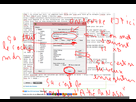
FireSSH
C'est un plugin pour Firefox incorporant une client SSH directement dans votre navigateur. Ça fait longtemps que je ne m'en suis pas servi, mais avant je me souviens, je l'utilisais assez souvent.
Page sur addons.mozilla https://addons.mozilla.or.org/fr/firefox/addon/firessh/
JuiceSSH
C'est une appli Android assez complète je trouve, en plus d'être sécurisé.
Page Playstore https://play.google.com/store/apps/details?id=com.sonelli.juicessh&hl=fr_FR
ConnectBot
C'est une appli Android beaucoup plus lite que Juice, je m'en sers quand je n'ai pas mon tél récent et que je dois me contenter de mon Ace.
Page Playstore https://play.google.com/store/apps/details?id=org.connectbot&hl=fr_FR
Irssi ConnectBot (connectbot mais qui incorpore quelques trucs swag pour les utilisateurs d'irssi) https://play.google.com/store/apps/details?id=org.woltage.irssiconnectbot&hl=fr_FR
Deuxième chose. Vous voudriez peut-être upload/download des fichiers depuis votre serveur non ? En gros, utiliser le FTP (Non, pas Feed The Patrick, aypierre je lui roule dessus et en redstone je le prend quand il veut, je parle du File Transfer Protocol, plus d'infos ici http://fr.wikipedia.org/wrg/wiki/File_Transfer_Protocol ) c'est ce qui permet les échanges directs, plus ou moins, de fichiers.
Bon, vous connaissez surement des clients FTP, comme FileZilla ( https://filezilla-project.org/ ) ou FireFTP (Extension Firefox https://addons.mozilla.or.org/fr/firefox/addon/fireftp/ )
Mais pour pouvoir vous connecté en FTP il va falloir que votre serveur soit équipé de FTP lui aussi, et oui
Je ne vous recommanderai qu'un seul software, mais sachez qu'ils sont nombreux, c'est proFTPd. Sous Debian, il est déjà dans les dépôts, on y va donc au calme avec un :
apt-get install proftpd
Une fois installé, rien à configurer, vous pouvez vous connecter à votre serveur en mettant à la ligne "host" votre IP, en "user", votre nom d'utilisateur sur la machine, et en "password" votre mot de passe d'user sur la machine aussi. Par exemple :
host : nom-de-domaine-trop-swagg-de-serveur-pvp-faction.t
k
user : minecraft-vanilla-un-point-huit-point-un
password : eceaa854cf8e4342b657dc0f778c4c3047e3535a
(Ouais mes mots de passe je les hash au sha1 et alors ? Au moins c'est sécurisé, même si on dirait des UUID de joueur Minecraft)
Troisième chose, assez importante.
Quand vous fermez votre client SSH, vous pourrez vous rendre compte que votre serveur se ferme aussi :
Pour remédier à ça, on va utiliser le puissant software "screen" qui va nous permettre de maintenir des sessions ouvertes même sans nécessité d'intervention humaine.
Il est disponible dans les dépôts de Debian, sinon, la page officielle ici http://savannah.gnu.org/projects/screen
Pour ouvrir une nouvelle session tapez :
screen -S [nom du nouveau screen]
Pour accéder à un screen précédemment ouvert, tapez :
screen -x [nom du screen auquel vous voulez vous connectez ou son ID]
Pour lister les screens ouverts ainsi que leur nom et leur IDs :
screen -ls
Je vous conseille de les nommez intelligemment, comme moi ( ) : 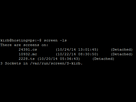 ça vous permettra de savoir que contient tel screen avant même d'y accéder, ça fait franchement gagner du temps.
VOILÀ
VRAIMENT
J'AI FINI, SO MUCH LIGNES, SO MUCH TEMPS PERDU POUR AIDER SEULEMENT ENVIRON 3,14 PERSONNES SUR CETTE PLANETE, MAIS JE L'AI FAIT, MERCI, MERCI A TOUS
Pour les dons paypal kirbkirb.dark@gmail.com
Pour les lettres d'amour https://www.jeuxvideo.com/messages-prives/nouveau.php?all_dest=darkerkirb;kirby_2014;Flan_Scarlet;;TenDesiresafterkirb;Shookaite ouais je met Ten dans les destinataires aussi, parce que bon, Ten = keur keur + keur
Pour les menaces de mort : trash.darkerkirb@gmail.com (je me souviens plus du mdp de ce mail donc tant mieux)
Pour les gens qui me trouvent trop swag, cherchez darkerkirb ou Shookaite sur youtube, twitter, daily, tumblr, soundcloud, et tout ce genre de connerie et vous cliquez sur like, follow, retweet, reblog, j'aime, et tout ce qui est en forme de cœur ou de bouton repost.
Voilà, après cette énième blague de merde, je tiens à remercier tous ceux qui ont lu, c'est-à-dire 0 personne. Merci encore, et si vous avez des problèmes, demandez-moi, et si vous trouvez que je suis moche, demandez à Google_Bot, parce que lui c'est le niveau au-dessus du pro-hacker-nasa.
Je demande l'épinglage pour topic le plus long de l'année.

Ah oui, c'est vrai que tu es "un Windowsiens et un linuxien" 
Je test ça au plus vite, je te dirais s'il y a des erreurs 
à part une ou deux de grammaires vers les 15 premières lignes j'ai pas vu d'erreurs perso
Par contre, faire lire la page wiki pour Linux est un peu useless, t'aurais pus plutôt diriger vers une page qui entre plus sur les aspects techniques de la chose je pense 
Nan mais franchement le wiki qui explique au moins ce que c'est dans les gandes lignes dès le premier paragraphe je pense que ça peut aider les gosses qui pensent encore "linux c windoz en gratuit et plu puissant lol"
On verra bien Je te souhaite juste de ne pas avoir écrit tout ça pour rien quoi
Oh ne t'en fait pas, comme je le dit dans mon dernier paragraphe, je sais très bien que ça servira jamais à plus de 3 personnes, mais bon, au moins ça a occupé ma soirée
"bref, le plus gros PAVAY."
Ce pavay est plus gros que le tien.
https://www.jeuxvideo.com/forums/1-24777-3900302-1-0-1-0-manifeste-sur-la-qualite-des-serveurs.htm
Je pensais avoir écrit "plus gros pavé de l'année" m'enfin bon, il était très soir on va dire

Moi comme client FTP j'ai la commande "ftp" sous Windows.
Tu parles de l'exploreur windows en FTP je suppose, ça :
http://puu.sh/ctTmJ/1e1e1f29a4.png
c'est classe mais je trouve qu'il est pas très pratique pour certaines utilisations qu'on a souvent avec d'autres clients FTP
Non, non, tu ouvres un invite de commandes et tu tapes "ftp".
j'up, demain je fais un tuto pour les modpacks/forge

-------------------------------------------------
Flan_Scarlet | 28 octobre 2014 à 23:07:39
j'up, demain je fais un tuto pour les modpacks/forge
-------------------------------------------------
Et Cauldron aussi 

Je lis. :nofake:
STAAAAAAAAAAAAAAAAHP
QUI UTILISE ENCORE FTP EN WAN EN 2014 
 ce tuto était presque parfait.
sshd inclut aussi un démon sFTP (qui est un protocole à part entière, et pas "simplement" un synonyme de FTP encapsulé dans SSH).
Du coup, il suffit d'utiliser un client qui gère le sFTP (au pif: FileZilla), de préfixer l'IP / FQDN du serveur par sftp:// , et d'utiliser les mêmes identifiants que pour la connexion en SSH. Non-seulement le protocole sFTP est foutrement mieux conçu qu'FTP (pour rappel cette merde ne permet même pas de faire un "get" sur un répertoire, de base... après ça s'arrange quand le client le fait à votre place, cf. filezilla), mais surtout, c'est sécurisé, contrairement à FTP où tout est à poil / modifiable par qui veut / etc.
Après il y a moyen de faire du FTP over TLS avec les solutions comme proFTPd ou pure-FTPd, mais ça implique de gérer des certificats SSL (voire même de créer sa propre autorité de certification auto-signée...), et ce sont des étapes chiantes / pas utiles dans ce contexte.
Dommage, moi qui pensais faire un sans-faute
Je suis pas expert dans ce domaine-ci donc bon, j'admets sans soucis que j'ai tord, et je vais de ce pas déinstaller proftpd de mon serveur aussi
- Recherche de joueurs et serveurs PC/Consoles