- Accueil
- Actus
- Tests
- Vidéos
- Images
- Soluces
- Forum
[PC] Aide amélioration graphique mods

Salut à tous,
Je créer ce Topic afin de me référer a vous pour améliorer au maximum la qualité graphique de mon jeu.
Sur le coup ce topic sera utile à plusieurs personnes car je n'ai pas trouver de topic qui expliquait comment améliorer le rendu "géneral" du jeu mais que des topics qui parlait d'un seul mod à la fois.
Pour commencer ma configuration:
I7 3930K @ 4,6Ghz
16Go DDR3 @ 2400Mhz
3 Way SLI GTX 680 @ 1240Mhz
Mon but est bien-sur d'avoir les plus beaux graphisme possible avec ma configuration sans être pour autant limiter par la VRAM (2Go) comme sur ma dernière installation qui plantait tous le temps à cause des conflit et de la limitation VRAM.
Il y a déjà 2 mods que je trouve primordial que j'ai installer :
Skyrim Realistic Overhaul V.1.5:
http://skyrim.nexusmods.com/mods/5400
Sharpshooters Extreme Graphics Vision:
http://skyrim.nexusmods.com/mods/15105
J'aimerais maintenant me référer a vous pour les autres mods, modification des textures des armes et armures, corps, habits, objets, nourriture, etc...
Si d'autres personnes qui sont intéresser ils leurs suffit de poster leurs configurations afin de s'entre aider.
Donc voila, je pence avoir tous dits, en vous remercient d'avance pour vos suggestions et possible demandes je vous souhaites une excellente soirer 
http://forum.canardpc.com/threads/62339-SKYRIM-Les-mods-(Hivernal.-Ah-ah-ah!)
Ce petit guide est bien sympas, pas mal de petit mod graphique.
Merci pour ton guide, même si c'est pas exactement le bute du topic je vais attentivement l’étudier

Super topic
Mais sans image ça ne sert à rien. 
Comment donner l'envie à quelqu'un d'installer des mods 
Tu leur demandes juste de regarder les images de ces fameux liens 
Les images vues dans ces liens sont magnifiques. Je doute fort que ce ne soit qu'avec ces deux lien.
Kable, soit Pro !
Fais nous voir bien plus que ces deux liens et comment ça s'installe manuellement.
Je posterais entièrement ma configuration avec aide à l'installation de A à Z, prochainement.
Première étape - La Sauvegarde
- Nettoyage Fichier
Je décoche tout ce qu'il y a dans le nexus.
Puis j'ouvre Steam, je clic droit sur Skyrim et je choisis "Propriétés"
j'efface tout le dossier en cliquant ici :
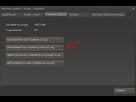
Je vérifie dans le dossier local du jeu.
Steam\SteamApps\common
Si le dossier "Skyrim" existe encore, je l'efface.
Je vide la corbeille.
Je redémarre le PC.
- Installation complète de Skyrim.
Je le retélécharge ou m'aide du CD pour aller plus vite.
Le jeux est enfin installé.
Je retourne sur Steam,je clic droit sur Skyrim et je choisis "Propriétés"
et je vérifie les fichiers :
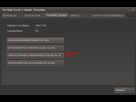
Les fichiers sont OK
Copie de Skyrim
Je vais dans mon dossier local du jeu :
Steam\SteamApps\common
Je fais une copie du dossier complet "Skyrim".
Je le met sur un autre Disque Dur. Comme cela j'ai le jeu d'origine sans mod.
Plus besoin de faire toutes les étapes dites plus haut lors d'une réinstallation de Skyrim.
--------------------------
Le look - Sujet déconseillé au moins de 18 ANS.
Je vais vous expliquer comment avoir une Nordique avec un look ravageur signé Temptress.
Le mod corporel sera en UNPB BBP (les nibards bougent en marchant)
--------------------------
Seconde étape - Le Look Temptress
- Avoir une sauvegarde seine, sans mod corporel d'activé.
Je lance le jeu
Les autres qui n'ont pas de nordique peuvent démarrer une nouvelle partie.
Dans mon cas, je retourne sur ma nordique.
arrivé sur mon ancienne sauvegarde, Alucia (mon personnage) est sans oeil, sans cheveux.
Normal, j'ai ôté les mods. Donc j'ouvre la console en tapant ² et j'écris showracemenu.
Comme sur l'image.
http://cloud.steampowered.com/ugc/594733216721828320/DB5A29DD7AE1D3BEA8B9513D016E5272175D081B/
Je la relook vite fait.
http://cloud.steampowered.com/ugc/594733216721836649/B81BEDE6BCE34BBA7BF95B187FAD9BB6FDFB53CE/
Je m'excuse à l'avance de l'avoir exposé au grand froid, en sous vêtement dans la tour des grises Barbes.
Je fais une sauvegarde et je quitte le jeu.
- installation de l'UNPB BBP
Je télécharge:
http://skyrim.nexusmods.com/mods/11811
- FNIS Behavior Files V3_2 -- ALWAYS necessary (manuellement)
http://skyrim.nexusmods.com/mods/14899
- UNPB-BBP v2-2 Pack norme fixe (via Nexus Manager)
http://skyrim.nexusmods.com/mods/20884
- UNP Replacer Configuration Package 1dot83 (via Nexus)
http://skyrim.nexusmods.com/mods/20415
- UNP Mashup Compilation v1 (Nexus)
http://skyrim.nexusmods.com/mods/10168
- ApachiiSkyHair_v_1_4_Full
- ApachiiSkyHairFemale_v_1_0
- Animation
J'extrais FNIS, 
Je copie le fichier Data et le colle dans le fichier instal de skyrim
Steam\SteamApps\common\skyrim. Je choisis l'option remplacer fichier.
je vais dans : Steam\SteamApps\common\skyrim\Data\tools\GenerateF
NIS_for_Users
Je clic sur GenerateFNISforUsers.exe et sélectionne comme sur l'image.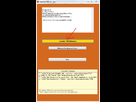
- UNPB BBP
Je lance Nexus.
Je sélectionne BLESSED,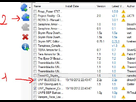
je clic sur yes to all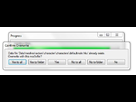
Je sélectionne UNP replacer 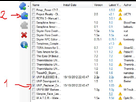
Je clic sur "Yes to all" si une fenêtre apparaît.
Je paramètre de base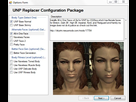
La Choupinette, je vous laisse le choix en UNP BASSIC, INTERDIT au navetsea.
ça risque de BUG, ou brouter dans ce cas suivant !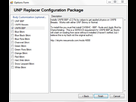
Je sélectionne et installe Brokefoot UNP Mashup Compilation - UNP Mashup Compilation v1
Je sélectionne et installe Brokefoot UNP Mashup Compilation UNPB BBP Conversion
une fenêtre apparaît, je clic sur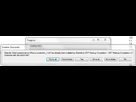
Je lance une partie avec ce visage dégueulasse (enfin je n'aime pas)
J'ouvre la console ², je tape help temptress (ou vixen pour la culotte), clic sur entrée
Je vois afficher plein ID, (ID = numéro du genre 0F014BB0)
http://cloud.steampowered.com/ugc/594733216722538597/B8A811D63E3B802FAA7E757EC2C103ABE1BF61F9/
Je note ceux qui m'intéresse et je tape player.additem ID 1
Cela met les pieces dans mon inventaire. C'est du cheat ? oui !
Voilà, la première amélioration corporelle.
http://cloud.steampowered.com/ugc/594733216722534543/20B08ED01363010FBFEF9BBF70EFE0795C16044B/
Je sauvegarde la partie et je quitte directe le jeu. Un visage pareil ça raye l'écran !
- Texture Temptress
Je télécharge (MANUELLEMENT, sans passer par NEXUS): http://skyrim.nexusmods.com/mods/18717
j'extrais les fichiers, je vais dans Data\textures\temptress\actors\character
Je copie les trois fichiers bleu
Je vais dans le dossier instal de Skyrim
Steam\SteamApps\common\skyrim\Data\textures\actors
\character
et je colle/remplace TOUS les fichiers existants.
Le cou peut parfois être plus sombre comparé au corps.
sur le même lien Temptress, il y a ce fichier :
Temptress -Afternoon Lighting- Neck Seam Fix
à extraire et remplacer manuellement
J'installe, via le Nexus les différentes coiffures Apachii.
en 1 - ApachiiSkyHair_v_1_4_Full
en 2 - ApachiiSkyHairFemale_v_1_0
Je lance le jeu, j'ouvre la console ², et je reconfigure mon avatar.
showracemenu
http://cloud-2.steampowered.com/ugc/594733216723731620/51CA2423FBD575A2748A8BD4B9CC0491A8AE3EF4/
http://cloud.steampowered.com/ugc/594733216723735340/1E7895857CFCCF871BE018018B0576617C6599B2/
-------------------------
Troisième étape - les graphismes
http://cloud.steampowered.com/ugc/596984281186441858/50234C547B3E62D3BBB07F9618B780B4D6E72DCE/
http://cloud-2.steampowered.com/ugc/596984760367663812/F6AD081AF6F744104DB51E6057AA5D31DACCBF24/
en cours...

"3 Way SLI GTX 680"

oui pour Skyrim, ça sert à rien, je tourne avec qu'une seule carte, ancienne génération et ça envoie !
Mais bon... il joue peut-être sur 3 écran ?
GTX560ti twin frozr II
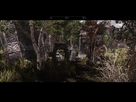
L'important c'est pas la grosseur, c'est la manière dont on s'en sert

Hum j'ai aussi un soucis avec ma VRAM que je sature malgré mes 3Go, ça me donne envie de reprendre aussi mon jeux et de le remettre au propre.
Mais je me demande qu’est ce qui consomme le plus de VRAM, je pense au filtre, tel que l'AA, FXAA, etc, mais au LOD aussi peut etre, enfin je ne sais pas trop, aurait tu une idée exacte de ce que je doit toucher sans perdre en qualité ?
@StornSeptim
Pas la penne de troller, je suis informaticien spécialiser dans la matos et le 3Way c'est par passion
Je vais pas non plus ouvriur mon PC pour retirer un carte chaque fois que je veux jouer a Skyrim
@Reidjy
Merci pour ton tuto je vais regarder sa
@Myloween
Pour ma part j'ai du réinstaller car j'était dans les même condition que toi VRAM limited. Pour ma part sa venait du fait que j'avais augmenter la distance de chargement des texture en la multipliant pas 11 affin de ne plus avoirs de chute d'eau figer.
D'ailleur voila un guide pour modifier le fichier INI qui viens de Canard PC (lien source en bas de page) et qui est très complet:
Cette page à pour vocation de présenter l'ensemble des paramètres à éditer dans les fichiers .ini de Skyrim et diverses bidouilles permettant d'améliorer les performances du jeu.
Sur Windows 7, ceux-ci se trouvent par défaut dans C:UsersvotrecompteDocumentsMy GamesSkyrim
Avant toute manipulation, pensez impérativement à sauvegarder vos fichiers Skyrim.ini et SkyrimPrefs.ini, afin de revenir facilement sur votre configuration d'origine.
 Skyrim.ini
[GENERAL]
La distance d'affichage
uGridsToLoad= de 5 à 11
uExterior Cell Buffer= de 36 à 144
uInterior Cell Buffer= de 18 à 72
iPreloadSizeLimit=262144000
Ces lignes sont indiquées ensemble car elles sont interdépendantes et permettent d'étendre la zone d'affichage du jeu. Cela peut être une source de ralentissements, de plantages intempestifs et même du départ de votre conjointe. Sachez également que modifier cette valeur peut casser des scripts et mettre un bazar plus ou moins important dans votre sauvegarde, même si ces problèmes semblent rares.
UGrids est une statistique qui, une fois poussée à la hausse permet d'afficher des modèles 3D et textures plus détaillés de plus en plus loin. L'intérêt est donc de voir Skyrim tel qu'il doit être. Par défaut, même lorsque cette ligne est absente de votre fichier ini, sa valeur est de 5. Vous pouvez la pousser jusqu'à 11, uniquement avec des valeurs impaires (5, 7, 9, 11), sachant qu'au delà les différences seront beaucoup trop lointaines pour être visibles et 7 semble être un bon compromis.
uExterior et uInterior sont deux valeurs qui doivent être adaptées l'uGrids pour précharger l'environnement en conséquence dans votre RAM et éviter le stuttering, de violentes sacades qui apparaissent quand le jeu cherche à charger l'environnement depuis votre disque dur. Pour la connaître l'uExterior, calculez (uGrids + 1)^2 = et utilisez la moitié de ce résultat pour votre uInterior.
Mais comme on est sympa, on va vous donner les résultats pour les valeurs uGrids les plus communes :
uGridsToLoad___uExterior___uInterior
____5____________36_______18
____7____________64_______32
____9____________100______50
____11___________144______72
Hélas, il se peut que vous vous rendiez-compte trop tard que votre configuration ne supporte pas les modifications que vous venez de lui infliger et que vous souhaitiez revenir en arrière. Dans ce cas, reparamétrer par exemple un uGrids à 5 sur une sauvegarde qui utilise un uGrids à 7 provoquera généralement un plantage lors du chargement.
Votre sauvegarde n'est pas foutue pour autant, il vous suffit de charger votre sauvegarde avec votre uGrids instable et effectuer la manipiulation suivante :
1) Ouvez la console (²)
2) Tapez : setini “ugridstoload:general” 5 puis saveini puis refreshini
3)Sauvegardez votre partie qui désormais supportera un ini avec un uGrids à 5. Il est cependant possible que vous deviez ressortir un ini de sauvegarde par la suite, certaines personnes ayant eu des problèmes d'affichage avec l'eau suite à cette manipulation.
[PAPYRUS]
Optimiser l'utilisation de la mémoire
iMaxAllocatedMemoryBytes=*******
Si vous utilisez le patch 4GB pour permettre à Skyrim d'utiliser plus de 2Go de RAM, ou si votre jeu est en version 1.4 minimum, vous pouvez encore grapiller quelques FPS en optimisant votre fichier ini. Ajoutez iMaxAllocatedMemoryBytes à la section [PAPYRUS] et attribuez lui une quantité de mémoire supérieure à 2Go. D'après les tests effectués par certains joueurs, il est inutile d'allouer plus de la moitié de votre RAM. Enfin, la valeur indiquée est en bytes, arrondie à 1000, soit :
2000000000 pour 4Go
3000000000 pour 6Go
4000000000 pour 8Go
[DISPLAY]
Ajuster la mise à jour de la position du soleil et les ombres qu'il créé sur le monde
fSunShadowUpdateTime=1.000
fSunUpdateThreshold=0.500
En ajoutant ces deux lignes, vous pourrez modifier la fréquence de rafraichissement de la position du soleil et des ombres. Plus ces valeurs sont hautes, plus les rafraichissements sont rares et les chiffres indiqués ci-dessus sont ceux utilisés par défaut. Pour une mise à jour plus fluide, préférez 0.000 pour fSunShadowUpdateTime et 0.100 pour fSunUpdateThreshold.
[GRASS]
Augmenter le nombre de touffes d'herbe
iMinGrassSize=20
Cette variable permet d'augmenter ou diminuer la densité de l'herbe. 20 semble être le maximum à utiliser pour obtenir une herbe bien dense, tandis que 80 passera un bon coup de désherbant. Attention, il semblerait que cette variable ne fasse effet qu'en étant la dernière ligne de la section [GRASS]. Cette variable ne semble pas vraiment impacter les performances du jeu.
SkyrimPrefs.ini
[GENERAL]
Le FOV
fdefaultfov=XX (remplacez les XX par la valeur de FOV)
A noter également que cette valeur peut facilement être modifiée à la volée depuis le jeu en ouvrant la console (²) et en tapant "FOV XX" (sans les guillemets et en remplaçant les XX par la valeur désirée).
[CONTROLS]
La souris
bMouseAcceleration=1 (Passez la valeur à zéro pour désactiver l'accélération de la souris.)
fMouseHeadingYScale=0.0200
fMouseHeadingXScale=0.0200 (Ajouter ces deux valeurs permetterai de réduire la sensation de "lag" dans la souris.)
[DISPLAY]
Les ombres
iBlurDeferredShadowMask= de 0 à 7 (3 par défaut)
fInteriorShadowDistance=3000.0000 (par défaut)
fShadowDistance=8000.0000 (par défaut)
iShadowMapResolutionSecondary=1020 ou 2048 ou 4096 ou 8192 (1024 par défaut)
iShadowMapResolutionPrimary=1020 ou 2048 ou 4096 ou 8192 (2048 par défaut)
bTreesReceiveShadows=0 (remplacer par 1 pour activer)
bDrawLandShadows=0 (remplacer par 1 pour activer)
(iBlurDeferredShadowMask) vous permet d'altérer la netteté des ombres. 0 étant le meilleur et 7 le pire. Une valeur de 4 semble la plus appropriée pour s'approcher des ombres naturelles.
(fInteriorShadowDistance) est une valeur qu'il ne faut manifestement pas toucher, sa modification n'ayant entrainée chez la plupart des joueurs qu'une baisse de qualité des ombres.
(fShadowDistance) va déterminer à quelle distance les ombres apparaissent à l'extérieur et leur qualité. La valeur de base (8000) est bon compromis. En baissant cette valeur, vous permetterez au jeu d'augmenter la qualité des ombres en les faisant apparaître de plus en plus prêt. En l'augmentant, vous diminuez leur qualité, mais permettez un affichage plus lointain. A vous de tester et de trouver ce qui vous convient.
(iShadowMapResolutionSecondary) va améliorer la résolution des ombres. Evitez de pousser cette valeur à 8192, cette valeur ayant tendance à faire cracher du sang à n'importe quelle configuration dans certaines zones. Contentez vous plutôt d'une valeur à 2048, voir 4096 si votre configuration le permet.
(iShadowMapResolutionPrimary) permet la même chose qu'au dessus, mais peut être poussé plus facilement à 4096, sa valeur de base étant déjà à 2048 (contre 1024 pour la valeur secondary).
(bTreesReceiveShadows) permet tout simplement d'activer les ombres SUR les arbres.
(bDrawLandShadows) est encore sujet à polémique. Certaines personnes affirment qu'activer ce paramètre permet d'activer les ombres sur les rochers, mais d'autres assurent que rien ne change. A vous de tester.
Activer/désactiver la Vsync
iPresentInterval=1 (par défaut, 0 pour désactiver)
La synchronisation verticale est activée par défaut sur Skyrim. Cette option permet d'éviter les effets de déchirures verticales sur l'image sur des taux de FPS élevés. Si votre taux de FPS ne dépasse pas le taux de rafraichissement de votre écran, soit généralement une limite de 60FPS, la plupart des écrans étant à 60Hz, la Vsync est alors peu utile et va surtout bouffer de précieuses images par seconde. Pour la désactiver, ajoutez/modifiez la ligne iPresentInterval=0 dans la section [DISPLAY] de votre ini.
Attention, certaines personnes ont fait part de certains problèmes après avoir désactivé cette option, comme un décalage du temps de jeu créant des problèmes avec l'IA.
[GRASS]
L'herbe
fGrassStartFadeDistance=7000.0000
fGrassMaxStartFadeDistance=7000.0000
fGrassMinStartFadeDistance=0.0000
Ces valeurs permettent d'altérer la distance d'apparition et de disparition de l'herbe. Vous pouvez réduire les deux premières afin de réduire la distance maximale d'apparition, ou bien l'augmenter afin que les herbes s'affichent de plus en plus loin. Il apparait toutefois que l'apparition des herbes est limitée à la cellule dans laquelle votre personnage se trouve, rendant inutile une valeur supérieure à 20000.
fGrassMinStartFadeDistance est une variable qu'il faut laisser à zéro, celle-ci déterminant à partir de quelle distance l'herbe disparait autour de votre personnage.
[PARTICLES]
Augmenter ou diminuer la quantité d'effets de particules
iMaxDesired=750 (par défaut, 768 recommandé, peut être poussé jusqu'à 950 sur les plus grosses configurations)
Bidouilles diverses
Activer l'occlusion ambiante sur une GeForce
Prochainement, les drivers des GeForces devraient permettre d'activer cette option facilement. D'ici là, il faut bidouiller.
Pour vous donner une idée, voici trois exemples interactifs : un, deux, trois.
1) Pour commencer, téléchargez le NVIDIA Inspector.
2) Une fois le logiciel lancé, cherchez la ligne "Driver Version" et cliquez sur l'icône à sa droite (un tournevis croisé avec une clé).
3) Dans la nouvelle fenêtre qui apparait, sélectionnez "Elder Scrolls 5: Skyrim" dans les profiles en haut à gauche.
4) Dans la zone "Compatibility", à la ligne "Ambiant Occlusion Compatibility", sélectionnez "Fallout 3".
5) Dans la zone "Common", à la ligne "Ambiant Occlusion Setting", sélectionnez "High Quality". Vous pourrez baisser cette valeur si elle entraine une trop forte baisse de FPS.
6) Dans la zone "Common", à la ligne "Ambiant Occlusion Usage", sélectionnez "Enabled" pour activer l'occlusion ambiante.
7) Votre fenêtre doit ressembler à ça. Ne tenez pas compte du paramètre SLI si vous n'avez pas une configuration équipée en conséquence.
8) Si vous n'avez rien oublié, cliquez sur "Apply changes" en haut à droite et fermez le programme.
Voila la source du dossier: http://www.canardpc.com/article-108-%7Bpage_subpage.subpage_poid%7D-%7Bpage_subpage.url%7D.html
Afin de vous permettre de comparer la modification de distance d'affichage, je vous ais fait 2 screen, regarder bien les arbres, la chute d'eau ainsi que les FPS.
Avec 7-64-32 (Parfait pour GTX 680 avec 2go de VRAM)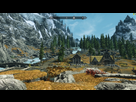
Avec 11-144-72 (Nécessite 3go VRAM)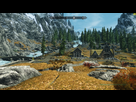
tu veux venir sur le Teamspeak skyrim ?
envoies moi un mp 
Hum ouai ma surconsommation de VRAM viens donc principalement des LODs que j'ai augmenter et améliorés au niveau Meshes et Textures via des mods je pense.
je ne pouvais deja pas augmenter l'Ugrids avant avec tout ce que j'avais, malgré ma config élever (ref profil), et pense que les ressent ajout de mod concernant les LODs comme les LODS d'arbres 4k par exemple, ça doit peser lourd.
Je vais donc essayer de jouer la dessus merci pour la précision, j'avais un doute sur ce qui pouvais me prendre le plus de VRAM.
Merci encore a toi, je vais profiter de l'arriver de la 3.5 de RCRN pour me refaire une version propre.
Troisième étape - les graphismes
Je vais ici vous décrire que la partie éclairage de RCRN, le fix ombre et l'enb Unbleak.
Je sais que certain préfère d'autre mod, ils sont tous géniaux. C'est une histoire de goût et de couleur.
voici ce que je vois en jeu :
http://cloud-2.steampowered.com/ugc/596984760367663812/F6AD081AF6F744104DB51E6057AA5D31DACCBF24/
http://cloud.steampowered.com/ugc/596984281186441858/50234C547B3E62D3BBB07F9618B780B4D6E72DCE/
http://cloud.steampowered.com/ugc/594733216739109199/2B9C012AAE142BE35D1E2180EFE51D3E6A994AA7/
http://cloud-2.steampowered.com/ugc/594733216737578449/019EE1A02762796FAEBE08C1FEF74299583A7E7E/
http://cloud.steampowered.com/ugc/596984760361498361/34ECB24FAA5B1443AADC4484D95C20C53396A76F/
http://cloud.steampowered.com/ugc/596984281185941085/E5BA22204CBAD16359E36CB481F9806D48F52BC3/
http://cloud-2.steampowered.com/ugc/596984281185439989/9D8BE0AD8C911A1DAD6A22ECD5132712A8F7DB69/
http://cloud.steampowered.com/ugc/594733216747907850/C3FC5D4D3806EAC96EBCC7C8E95561389E8BDD1F/
http://cloud.steampowered.com/ugc/594733216747901510/5013368E578BEE6F82DCF0B3EF2293EF5910E379/
http://cloud.steampowered.com/ugc/594733216747895606/E62F9079BADFB781111935CB987EB4A88CBC6C92/
http://cloud-2.steampowered.com/ugc/594733216747898631/B6C4529BBB0EF7B7E984E188EC022AC619AEBE95/
Si vous aimez ce genre de couleur. Vous pouvez suivre la suite de ce tuto.
J'espère que d'autres membre de JV viendront avec d'autre ENB, pour nous faire découvrir de nouvelle vision.
- Le Fix Ombre.
Les ombres dans le jeu sont affreuses.
Il y a un fix ombre à télécharger absolument.
Voulez-vous le sujet en image ? Okay.
Les autres qui ont répondu "non" peuvent fermer les yeux !
Donc sans ce fix =
http://cloud.steampowered.com/ugc/594733216748355840/3E112F87F544919D7DF56FF1A6D3219F81EB555B/
avec le fix =
http://cloud.steampowered.com/ugc/594733216748439059/B707D3C5A1F809BC3DFB38699C3174CC7A729797/
Alors le lien pour DL le fix se trouve, ici:
http://steamcommunity.com/sharedfiles/filedetails/?id=7914
ou là:
http://www.skyrimforge.com/mods/more-dynamic-shadows-striping-fi/files/4-more-dynamic-shadows-with-striping-fixed-v2-9-3-localized/
Suffit de le décompresser et de copier le fichier Data dans votre fichier instal de Skyrim.
Bon bah voilà ! c'est tout ce qu'il comptait en faite pour vous ? Ah non...
Mince alors.Il y a des restants...
Ah ouai mais rester pas scotcher sur les photos !
- Installation ENB unbleak + RCRN
C'est du lourd ! Donc pour éviter des bétistes.
Faites vous un fichier provisoire pour les explications qui suivent.
Donc je crée un nouveau dossier sur le bureau. Je vais l'appeler "ENBu".
Je télécharge l'injector 0.119:
http://enbdev.com/mod_tesskyrim_v0119.htm
décompresse le dossier et clic sur "Injectorversion"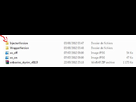
Je copie les fichiers bleutés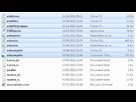
et je les colle dans mon fameux dossier ENBu du bureau.
Je télécharge l'Unbleak:
http://skyrim.nexusmods.com/mods/24828 - Unbleak ENB
Je décompresse le DL et je copie les fichiers bleutés pour les coller dans ENBu.
je clic comme sur les photos :

Voilà vous avez votre ENB unbleak
Je copie tous les fichier de mon dossier ENBu et je le colle dans le dossier instal de skyrim.
Steam\SteamApps\common\skyrim
Je télécharge RCRN, le nouveau 3.5 tant qu'à faire:
Il a une meilleur gestion volumétrique de la lumière. La lumière sort sur planché. Trop réaliste.
Mais il n'y a pas que cela.
Voici ma seule photo RCRN 3.5, Les autres plus haut étaient en version 3.0
http://cloud-2.steampowered.com/ugc/594733216748979352/A65913985041869647A9E75FA3EB843B6F74E49A/
Donc pour l'avoir et comprendre un peu mieux la bête :
http://www.rcrncommunity.com/download
Je ne vais pas m'attarder sur les explication de l'installation de RCRN vu leur site.
Si vous avez des difficultés. J'accepte les mp.
Mais le lien avec marquer AUTOINSTALLER EDITION est très simple à comprendre.
Quand ça sera installé comme ceci:
Aller dans votre dossier instal de Skyrim.
Pour l'activer, il faut renomer le fichier d3d9.dll
Je le renomme en d3d9RCRN.dll
J'ouvre le fichier enbseries (pas le DLL)
je modifie les donnés du proxy en mettant:
[PROXY]
EnableProxyLibrary=true
InitProxyFunctions=true
ProxyLibrary=d3d9RCRN.dll
Je sauvegarde.
Si vous n'aimez pas les bandes noires en haut et en bas de l'écran.
Vous pouvez placer "//" devant #define HD6_VIGNETTE. Pour avoir :
//#define HD6_VIGNETTE
Ceci se trouve dans le fichier enbeffect (fichier FX)
Avant de lancer le jeu.
aller dans C:\Users\votre compte\Documents\My Games\Skyrim
et supprimer complètement le dossier :
RendererInfo
Ouvrez SkyrimPrefs
mettez bien le chiffre 1, au lieu de 0 à ces valeurs:
bFloatPointRenderTarget=1
bTreesReceiveShadows=1
bDrawLandShadows=1
Puis retourner dans le local instal de skyrim.
cliquer toujours sur le fichier "ENBInjector",
pour avoir en permanence le logo d'actif monitoring ENBseries dans votre menu près de l'horloge.
Lancer le launcher pour paramétrer votre jeu. Moi je clic en ultra et je coche tout !
Je lance le jeu.
Ma configue ?
win7 64bits
intel i7 920
6Go DDR3
une carte GTX 580
Bon jeu 
Comme mes photos en haut était en 3.0, voici le lien des photos en RCRN 3.5
https://www.jeuxvideo.com/forums/1-19348-325871-117-0-1-0-vos-plus-beaux-screenshots.htm
bravo, très bon tuto
Reidjy J'ai suivi ton tuto à la lettre ( ca m'a pris une heure) Et je n'obtiens pas le même genre d'images que toi.
T'as rajouté quelques mods pour obtenir les arbres de Blancherive ?
Je poste un screen sous-peu pour te montrer ce que j'ai.
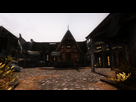
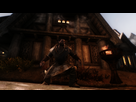
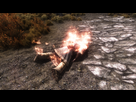
Voilà ce que ca donne. Mais IG mon écran est plus claire.
Ps: non, j'ai pas démarré de nouveau perso féminin ^^
J'ai lancé le jeu à partir du launcher de RCRN et wtf la claque. Par contre aucune idée si l'enb unbleak est bien activé et c'est toujours pas le même résultat que tes screens.
+ Merci pour le tuto
- Forum RP
- Forum Dawnguard, Dragonborn, Hearthfire
- Forum ENB et Mods
- Réserve des topics lockés et supprimés
- Disponibilités locales et grandes surfaces