[TUTO] Installer Windows 7

Bonjour à tous, amis néophytes !
Dans ce tutoriel, je vais vous expliquer de A à Z la manière de procéder pour installer sans souci votre windows 7 ! Suivez bien les instruction, ne brulez pas les étapes et tout ce passera bien ^^
Alors commençons sans plus attendre ! ( Pour ceux qui veulent installer un windows cr@cké ou juste une licence cr@cké, ce n'est pas votre jour de chance =P ). Pensez tout de même a sauvegarder vos données sur un support externe car toutes données sera effacée !
Tout d'abord, les prérequis :
-1 DVD de windows 7 ( vous devez posséder une version 64 bits si vous avez + de 3go de RAM )
-1 Licence windows 7 ( peut être ajouté sous 30+15 jours maximum )
AVANT DE PROCÉDER ! Si vous ne possédez pas un CD avec vos pilotes, notez les références de votre carte réseau afin de faciliter l'obtention de vos pilotes.
1ere Étape : Le boot
Boot est synonyme de démarrage. Afin de pouvoir installer windows 7, il faut " booter " sur le DVD d'installation. Pour ce faire, allumez cotre ordinateur, insérez le DVD, et redémarrez. En temps normal, le DVD démarre automatiquement si vous appuyez sur une touche quand il vous le demandera ( appuyez sur un touche pour continuer / press any key to continue ). Si ce n'est pas le cas, au démarrage de l'ordinateur, appuyez sur la touche de selection de boot, ou allez dans le BIOS ( setup ) , menu boot, et placez le lecteur CD/DVD en haut de la liste.
2eme Étape : Préparation de l'installation
Rien de bien complexe, en premier, sélectionner la langue, le fuseau horaire et le type de clavier ( 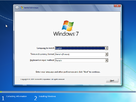 ), et cliquez sur suivant. Vous voila désormais sur le choix du disque dur d'installation.
-Votre disque dur n'est pas vierge : Sélectionnez votre disque, et allez dans option avancé ( drive option ) et supprimez toutes les partitions de votre disque ( attention si vous avez plusieurs disque dur ! Toutes les partitions du même disque sont notés : DISK X , où X est le numéro du disque ). Votre disque dur est désormais vierge ! ( 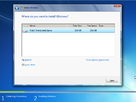 )
)
-Votre disque dur est vierge : Sélectionnez votre disque, cliquez sur option avancé ( drive option ) et cliquez sur nouveau ( new ). Sélectionnez la taille de votre partition ( par défaut le maximum est sélectionné ) et cliquez sur appliquer ( apply ). ( 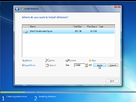 )
)
Votre disque dur est prêt pour l'installation. Cliquez sur suivant ( 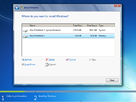 )
)
Windows va maintenant procéder à son installation. Ne touchez plus à rien maintenant tans qu'on ne vous demande rien ! N'ayez crainte, votre ordinateur risque de redémarrer à plusieurs reprises, et l'écran va scintiller quelque fois. Tout ceci est normal rassurez vous ! ( 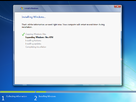 )
)
Lors de la fin de son installation, un chargement de ce type s'affichera. C'est à ce moment que vous reprenez les choses en main ! (  )
)
3eme Étape : Configuration
Dernière étape avant de pouvoir afficher son bureau ! Premièrement, indiquez votre nom d'utilisateur ( le nom demandez ici sera pour votre session principale, administrateur ), et le nom de l’ordinateur ( certains caractères sont interdits ). Cliquez sur suivant ( 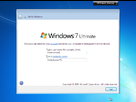 )
)
Définir sont mot de passe ! Personnellement, je vous conseillerez de ne pas mettre de mot de passe ( sauf si des enfants utilises votre ordinateur, ou autre cas similaire ). Cela peut vous poser plus de problème qu'autre chose, et au vu de la simplicité à faire sauter un mot de passe, cela n'apporte aucune réel sécurité. ( 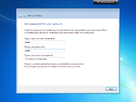 )
)
Choix de la façon dont windows procédera pour ces mises à jours ! 3 choix s'offrent à vous.
(http://www.noelshack.com/2012-21-1338115524-9.png
)
-Le premier, recommandé pour les utilisateurs débutant, laissez faire windows il fera ce qu'il y a de mieux pour votre ordinateur. ( Le problème de ce mode, c'est qu'il ce mettre à jour sans prévenir, et peut ralentir les performances de votre ordinateur, déconseillé pour les gamers ! )
- Le second, presque pareil que le premier, sauf que la les mises à jour facultatives ne seront pas installés
- La troisième, demandez moi plus tard ! Pour ce tutoriel , je choisirais celle ci afin de pouvoir sélectionner un autre mode qui n'est pas listé ici
Une fois choisi, cliquez sur suivant ! Ça y est ! Windows est fonctionnel, ou presque...
4eme Étape : La mise à jour !
Une des étapes les plus longues... Cliquez sur le bouton du menu démarrer, et cherche " Windows update ".
Une fois dedans, nous devon procédé a une petite manipulation pour la 4eme méthode de mise à jour. Cliquez sur " laissez moi choisir " ( let me choose my settings ). ( 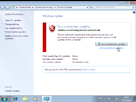 ). Une fenêtre s'affiche. Dans le menu déroulant, sélectionnez " rechercher les mises à jour, mais laisser moi choisir lesquelles téléchargés et installés. " ( Check for updates but let me choose whether to download and install ). (
 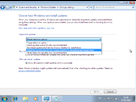 ) Puis validez. Windows va maintenant rechercher les mis à jours disponible.
Une fois la recherche terminé, cliquez sur installer, et laissez le travailler ( certaine mise à jour demande d'accepter le CLUF, regardez de temps en temps votre ordinateur sinon il n'avancera pas )
POUR WINDOWS 7 UTILMATE EN ANGLAIS ( si votre windows est en francais, sautez cette étape ): Cliquez sur " XX mises à jour sont disponible " afin d'afficher la liste des mises à jours. Allez dans facultatif, et sélectionner dans la liste votre pack de langue. Puis validez. ( 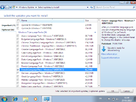 )
)
Une fois terminé, redémarrez votre ordinateur
Il est possible que certaines mise à jour n'ai pas pu être installé, si c'est le cas, après le redémarrage, recommencez l'étape 4 ( seules les mises à jour non installé seront installés, on ne recommence pas à 0 )
Votre ordinateur est à jour !
POUR WINDOWS 7 UTILMATE EN ANGLAIS ( si votre windows est en francais, sautez cette étape ): Une fois votre pack de langue téléchargé et installé, vous devez l'activer. Pour ce faire, Cliquez sur le bouton demarrer, Control Panel, puis " Clock, Language, and Region ". ( 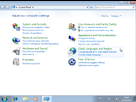 )
)
Sélectionnez " Change display languages ", et dans le menu déroulant, sélectionnez French ( ou le langage téléchargé ) ( 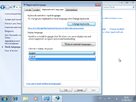 )
)
Profitez en pour vérifier si tout est ok ( type de clavier, fuseau horaire, affichage de la date etc ! )
Un redémarrage est requis.
5eme Étape : Un antivirus !
La protection de votre PC est primordiale, et avant d’aller naviguer sur la toile, il est indispensable de ce munir d'une protection. Si vous n'avez pas acheté d'antivirus, je vous propose de télécharger Microsoft Security Essentials, qui est fiable, simple et discret. Vous pouvez le télécharger ici : http://windows.microsoft.com/fr-FR/windows/products/security-essentials/download
Téléchargez et installez le, mettez le à jour ( décochez la case " analyser mon ordinateur après la mise à jour ) Ce n'est pas utile car votre PC n'est pas contaminé ( NORMALEMENT ).
C'est presque terminé...
6eme Etape : Vos pilotes ! ( Seulement si nécessaire ! )
He oui, l'installation des pilotes ce fait en dernier, contrairement à ce que l'on peu dire. Car dans la plupart des cas ( sauf si vous possédez le cd d'installation), vous devrez rechercher vos pilotes sur internet, si vous n’êtes pas protégé, vous êtes gravement exposé au virus !
Il y à Deux possibilités :
-Vous possédez les CD d'installation de votre matériel, dans ce cas utilisez les !
-Vous ne possédez pas les CD d'installation de votre matériel...
SI VOUS AVEZ ACCES A INTERNET SAUTEZ CETTE ETAPE JUSQU'A " Vous avez donc maintenant internet "
Si vous ne possédez pas de CD, vous aurez besoin de les trouvez sur internet. Si comme je vous l'avais conseillé, vous avez noter les référence de votre carte réseau, rendez vous sur http://www.touslesdrivers.com/ ( Téléchargez depuis un autre ordinateur, et copier les pilotes sur une clé usb afin de les installer sur votre nouvel ordinateur ). Entrez les références dans le moteur de recherche, téléchargez le pilotes proposé, et installez le bien entendue.
Si vous n'avez pas notez les références ! Pas de panique, ce n'est pas perdu ^^. Mais vous allez avoir besoin d'un logiciel pour découvrir la nomination exacte de votre carte réseau. Téléchargez Aida 32 ici : http://www.clubic.com/lancer-le-telechargement-9763-0-aida-32.html
Installez le puis lancez le. Vous trouverez les références, à défaut celle de votre carte mère ( les pilotes Ethernet seront inclut en général ). Et lancez la recherche sur http://www.touslesdrivers.com/
Vous avez donc maintenant internet
Retournez sur http://www.touslesdrivers.com/ , et cliquez sur " mes drivers " . Cliquez sur le bouton lancez la détection ( installez la petit application qu'il vous propose, c'est indispensable à la détection ).
Voici la liste de vos composant, et les pilotes associés ! Téléchargez un pilote par périphérique ( si 2 pilotes différent sont disponible pour le même matériel, n'en prenez qu'un ! ) mais préférez les version WHQL au version bêta bien entendu... Une fois téléchargé et installé, redémarrez votre ordinateur
Votre PC est enfin prêt ! Vous pouvez maintenant installer vos application et copier vos données sauvegardé !
J’espère que ce tutoriel est assez clair et détaillé, et surtout qu'il vous servira ! Bonne chance !
N’hésitez pas à poser des questions ou de dire " merci " . Ça ne coute rien mais cela fait toujours plaisir ;)
--- Entièrement réalisé par XerxesAsuras --- Installation effectué sous VirtualBox ---
TLDR et autre s'abstenir s'il vous plait !

Sympa, je garde ce tuto sous le coude pour le donner à ceux qui en ont besoin. Merci 

Bon tuto  ça pourra aider

Bonjour,j'ai W7 et apres une installation,Ca a redémarré et je ne peut plus l'installer sur ma partition.

http://www.clubic.com/telecharger-fiche302934-windows-7-usb-dvd-download-tool.html
permet de graver une image sur dvd ou sur usb en 2 cliques
(marche pour w8 et w7)
edit : dsl j'avais pas la date du post :o
Je n'arrive pas a faire la 4 eme etape(télécharger les maj )car je ne peux me connecter en wifi.Help please.
Vous déterré un vieux post .... Mais c'est cool de voir qu'il sert toujours ^^
Si tu na pas le wifi, assure toi d'avoir les pilotes wifi !
Pour ce faire clique sur demarer, clique droit sur ordinateur : Propriétés. Ensuite clique sur Gestionnaire de périphériques et recherche si ta carte wifi est dans la liste ( ce sont des menu déroulant par catégorie )
Si tu le trouve dans le menu carte réseau, le probleme ne vien pas de l'ordinateur.
Si tu le trouve mais que sur l'icone il y a un petit paneau triangulaire jaune, il te faut le pilote
Si tu le trouve pas, c'est pareil.
Je t'invite a relire le tuto a partir de la 6eme étapes. Une fois les références de ta carte wifi noté, essais daller chez qqn qui a le net pour télécharger les pilotes.
Bon courrage
Je veux pas critiques ,tres bon tuto mais tu as oublie de metre comment ilnstale avec une clef USB
ps:l antivirus de windows ne suffit pas prene avira ou un truc du genre c est gratuit de tout facon
http://www.avira.com/en/avira-free-antivirus
- Aide à l'achat Mac
- Création de Jeux
- Linux
- Programmation
- Création de sites web
- Internet
- Steam Deck
- Macintosh
- Hardware